






前言
之前一直给大家分享各种docker项目,我们一般都是在Linux系统中或者在NAS中使用docker部署应用,那么上期我们给大家介绍了MAC系统使用docker和docker-compos部署应用的方法,今天就来分享下windows系统如何使用docker部署应用,我们会演示下用docke部署目前比较火的agent开源项目hermes-agent的部署过程
准备条件
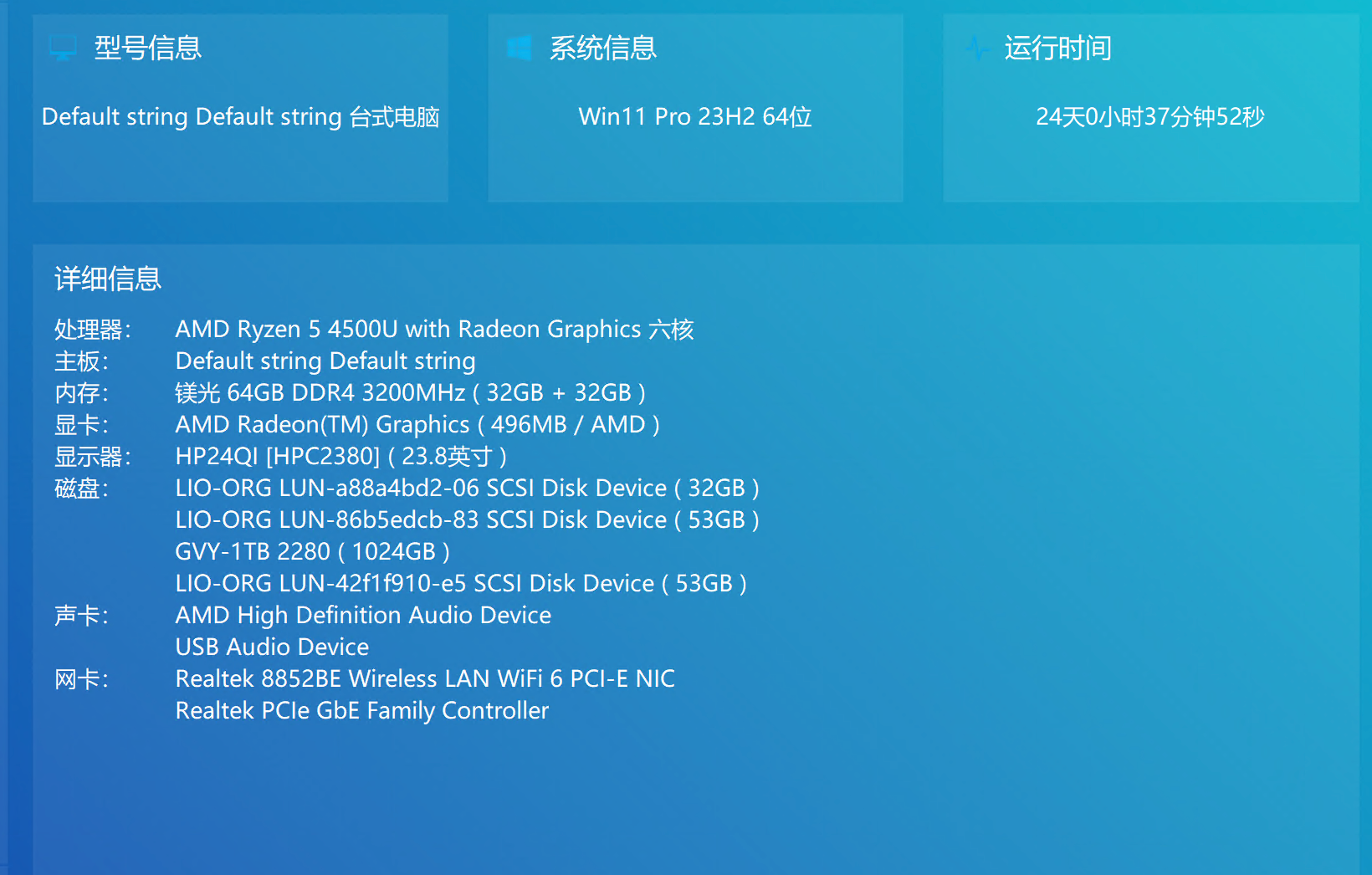
1)一台Windows电脑
我使用的Windows11专业版演示
需要vps的可以看以下信息
莱卡云官网
2)本教程使用到的项目
2.1Docker官网
一个更安全的容器生态系统,造福所有人
免费的加固镜像为每位开发者提供了一个值得信赖的起点,并提供 SLA、合规性和延长生命周期安全性的企业级选项。
docker-hub官网
2.2 WSL服务
WSL官方github
WSL = Windows Subsystem for Linux(Windows 下的 Linux 子系统)
简单说:
让你在 Windows 上直接运行 Linux 环境
不需要虚拟机 dual boot
性能比虚拟机好很多
WSL1 vs WSL2:
WSL1:轻量,兼容性好
WSL2:完整 Linux 内核,性能更好(推荐)
为什么 Docker 需要 WSL2?
Docker 以前用 Hyper-V 虚拟机,WSL2 更快更省资源
Docker Desktop 内置了 WSL2 支持,安装更简单
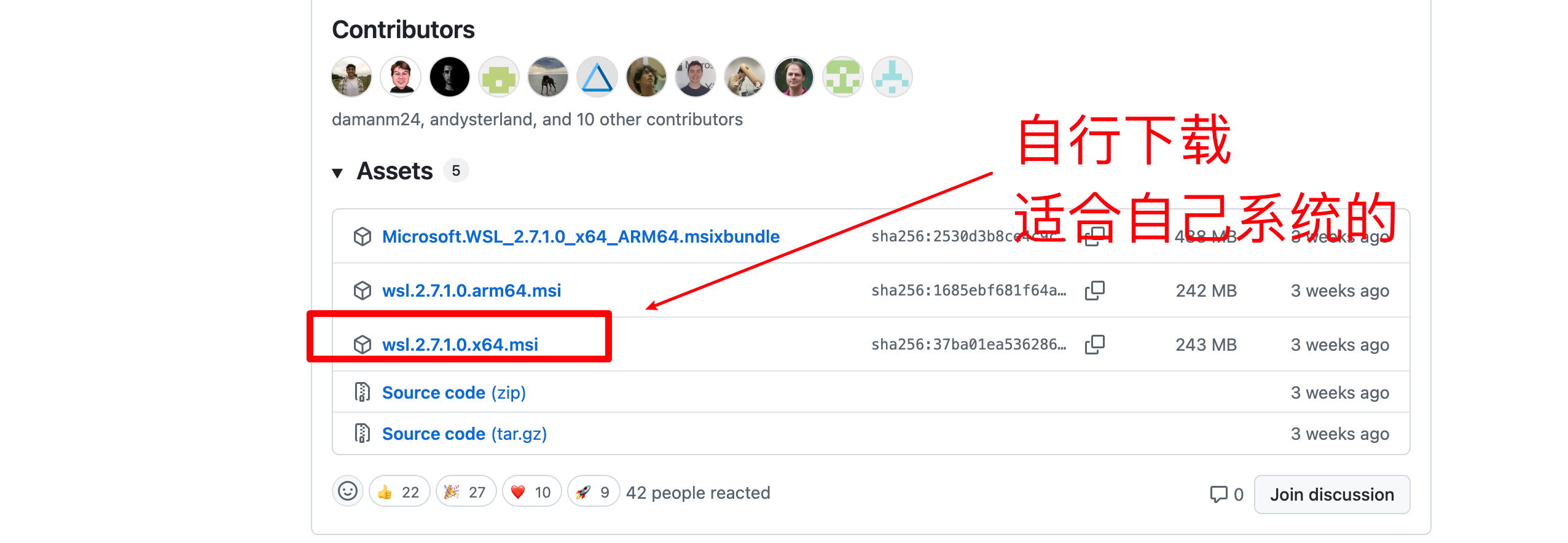
大家下载完成直接安装即可
安装完记得确认WSL版本
wsl -v
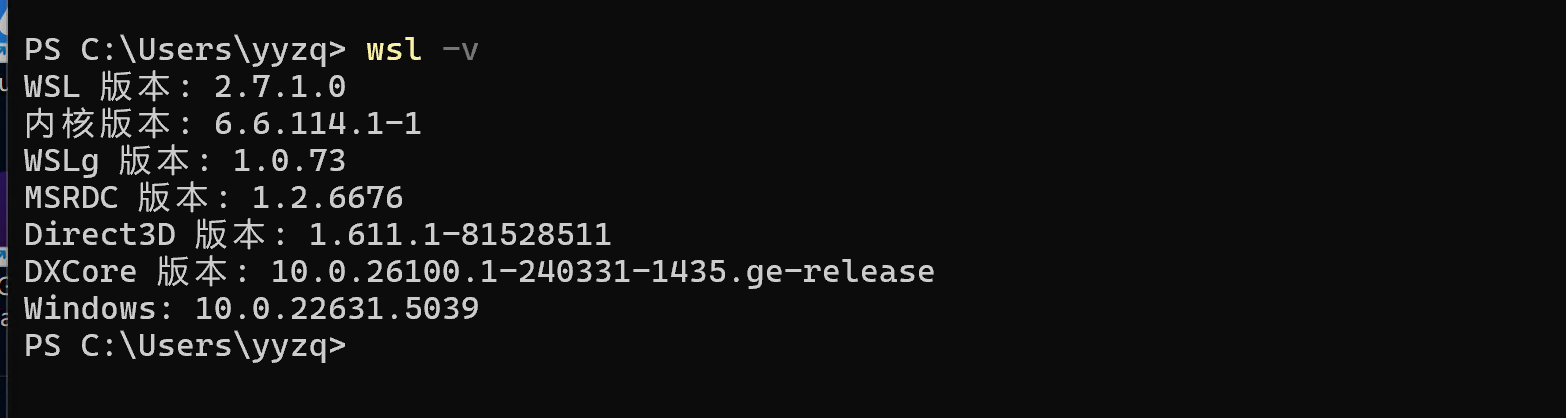
当前最新版本是v2.7.1.0
3)hermes-agent项目实战
hermes-agent官方github
Nous Research开发的这款自学习型 AI 智能体,是唯一一款内置学习循环的智能体——它能从经验中积累技能,在使用过程中不断改进,持续学习并巩固知识,还能搜索过往对话记录,并在不同会话中逐步构建更深入的自我认知模型。它可以运行在 5 美元的 VPS、GPU 集群或几乎零成本的无服务器基础设施上。它不依赖于你的笔记本电脑——即使它在云端虚拟机上运行,你也可以通过 Telegram 与它互动。
4)自己准备大模型API
涉及到docker部署ermes-agent
我们需要自己准备大模型API
(本教程演示硅基流动免费的API方法作为体验使用
还有其他跟多平台有免费的API可用)
比如智谱实名认证用户也有2000万tokens体验包
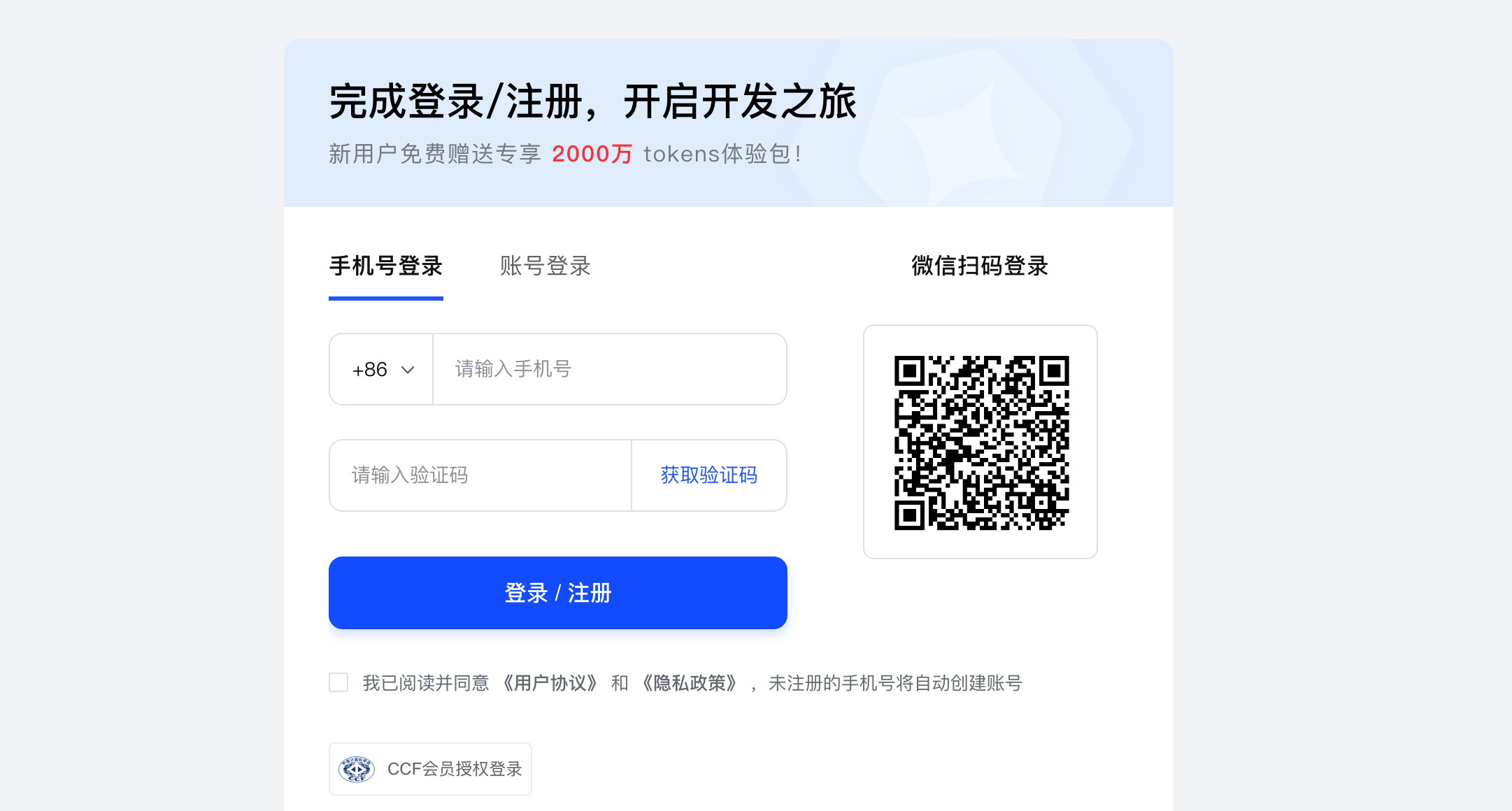
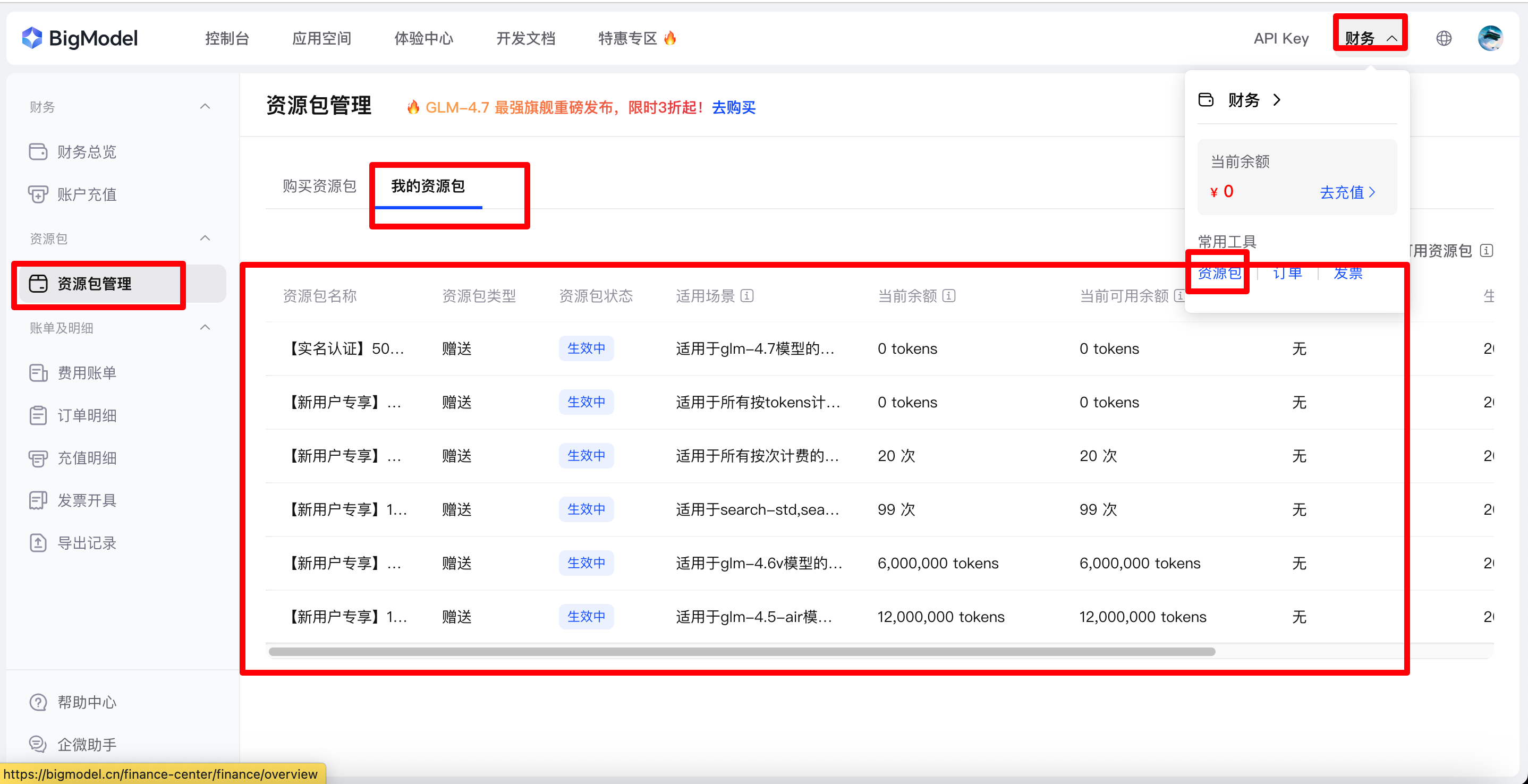
有兴趣的自取
获取免费的token
硅基流动对新用户有2000万的免费tokens
我们打开
硅基流动官网
注册好账号

我的邀请码
FDAbEsxU
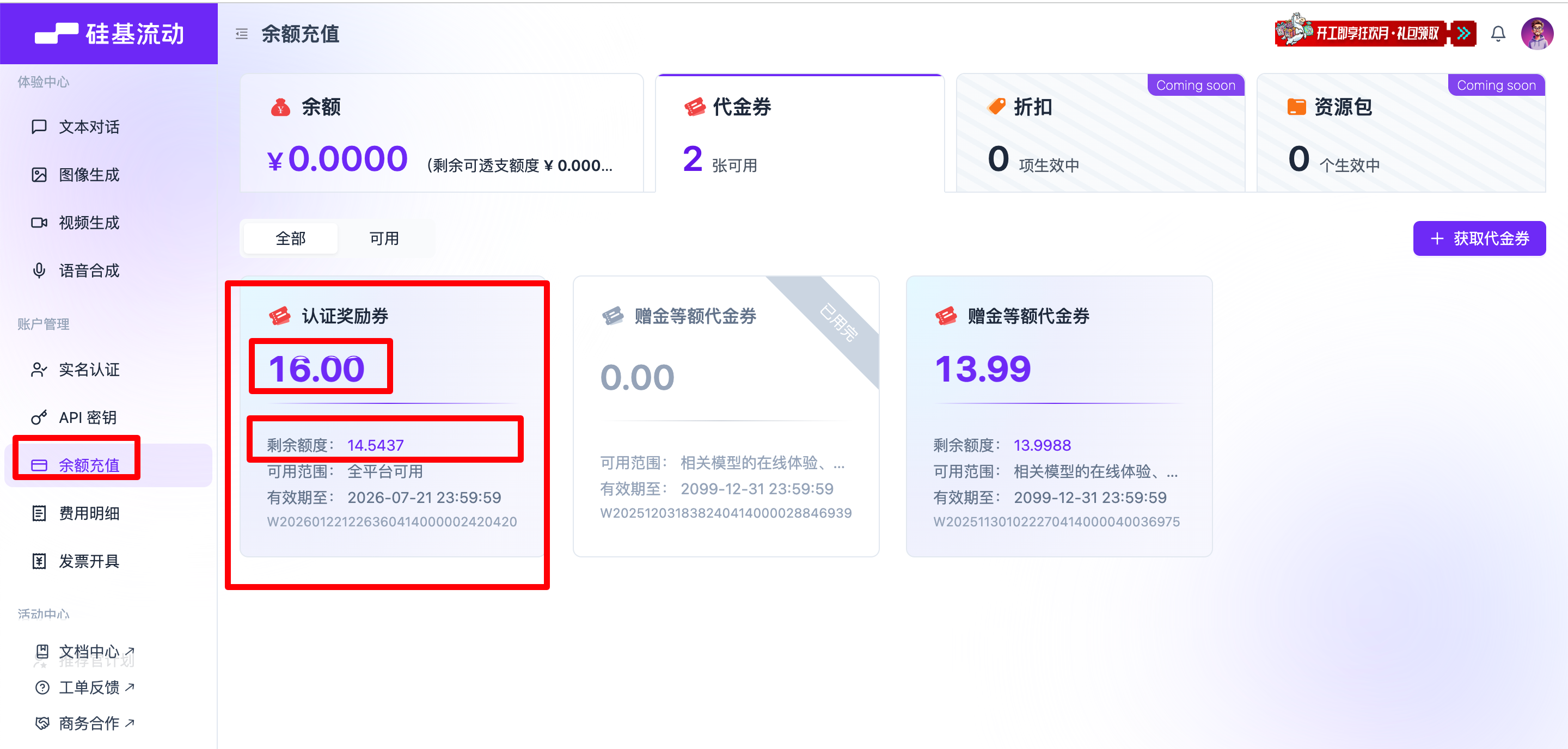
登录成功之后需要实名认证才能成功领取
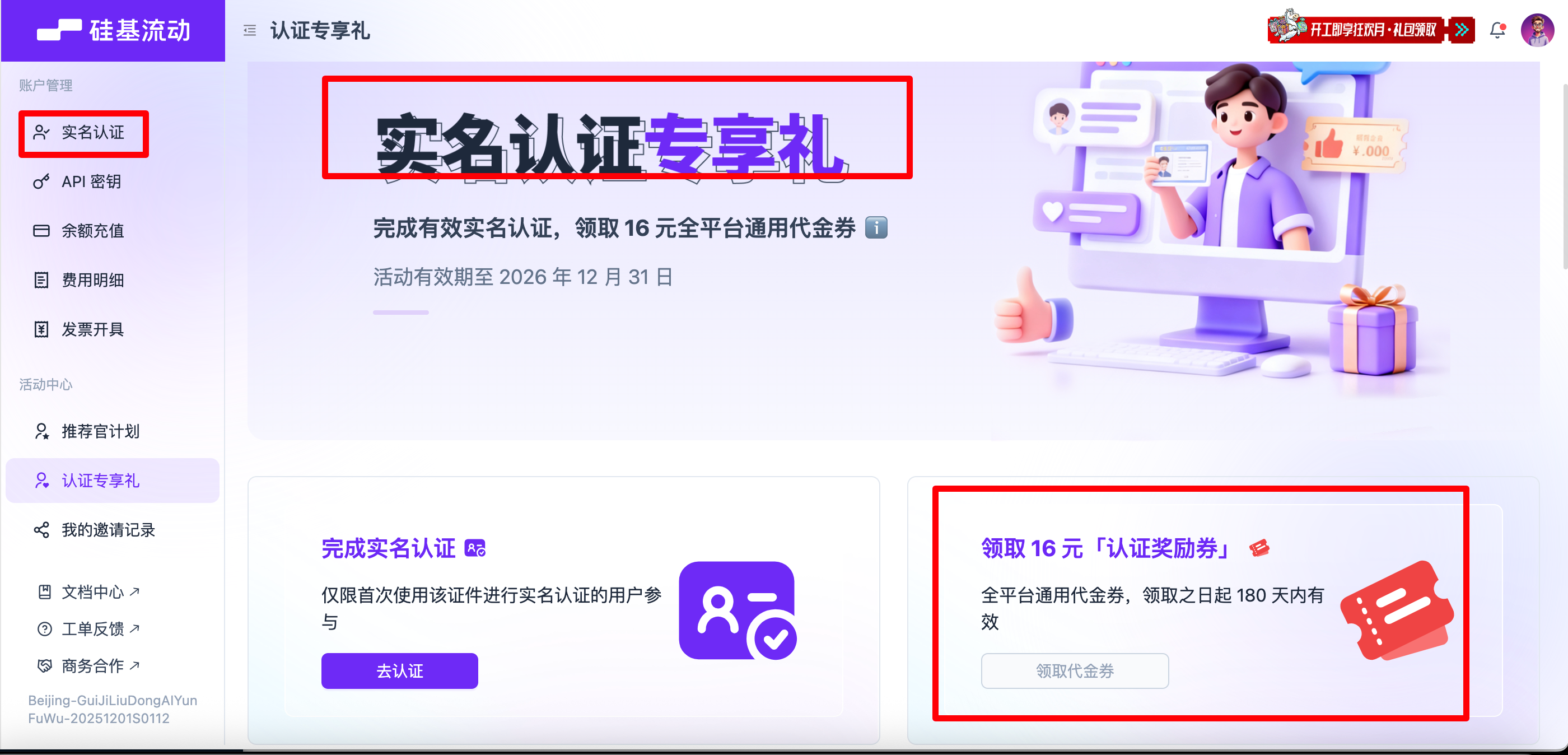
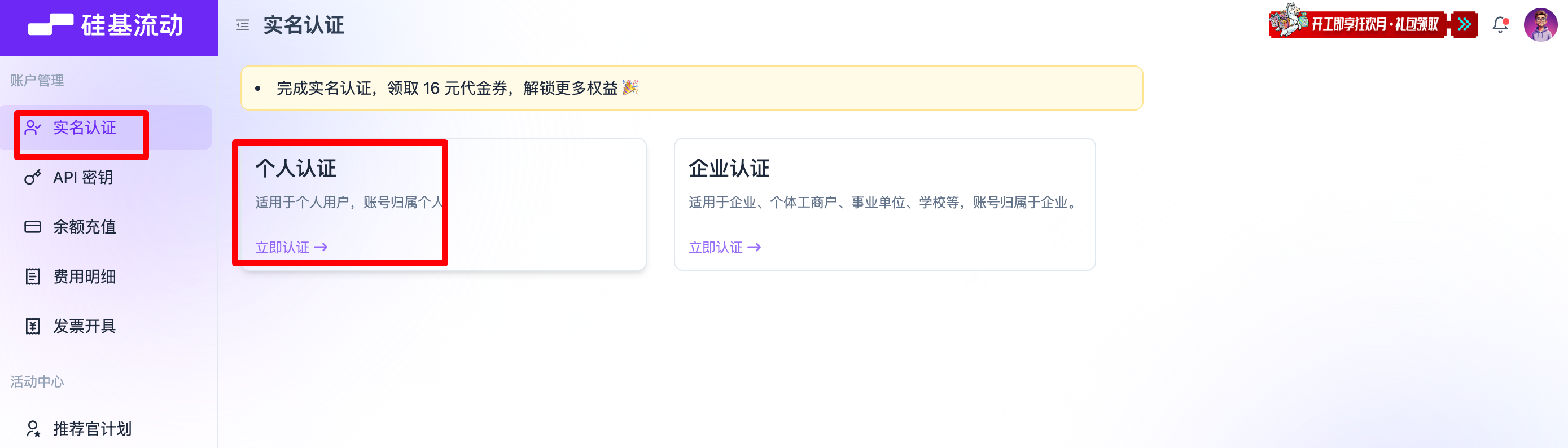
点击认证-使用支付宝扫码认证即可
使用各种API默认直接扣抵用金
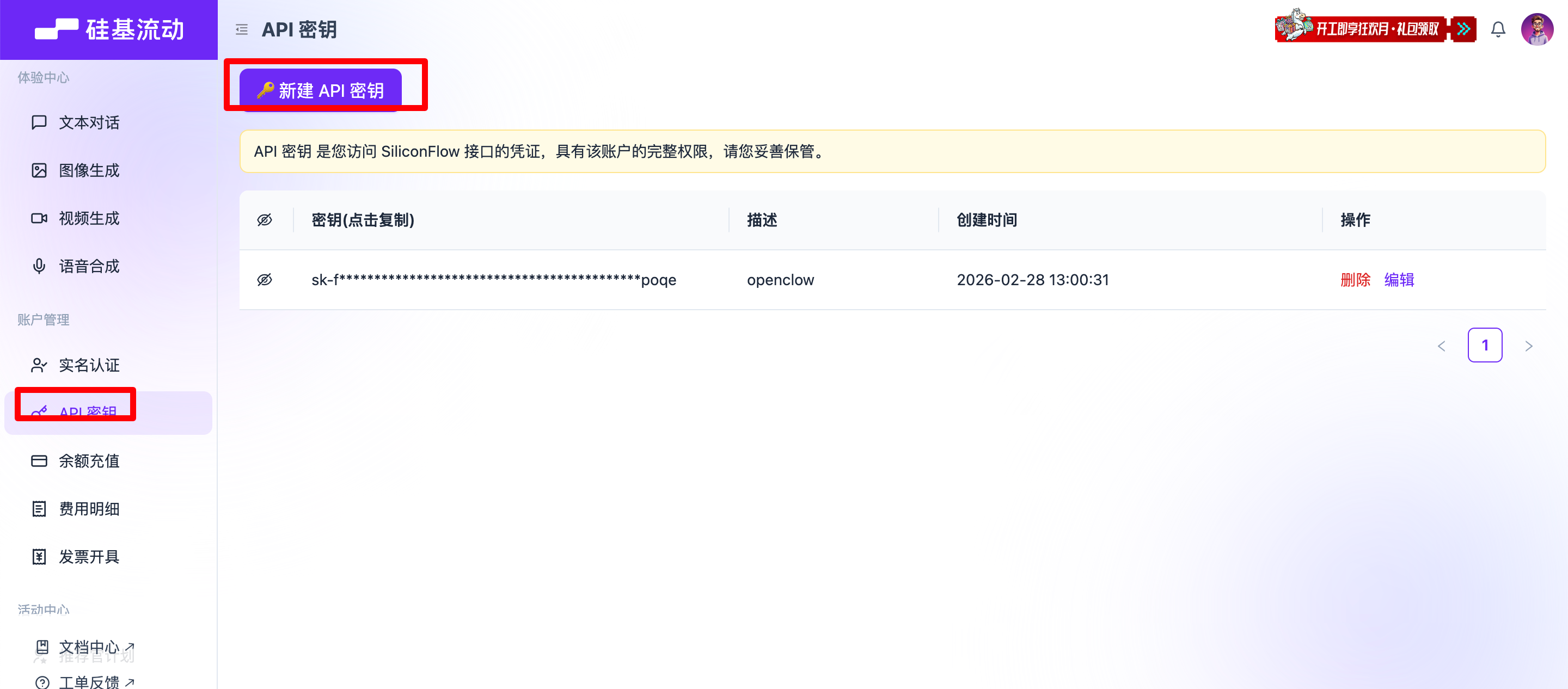
申请API秘钥-后面使用
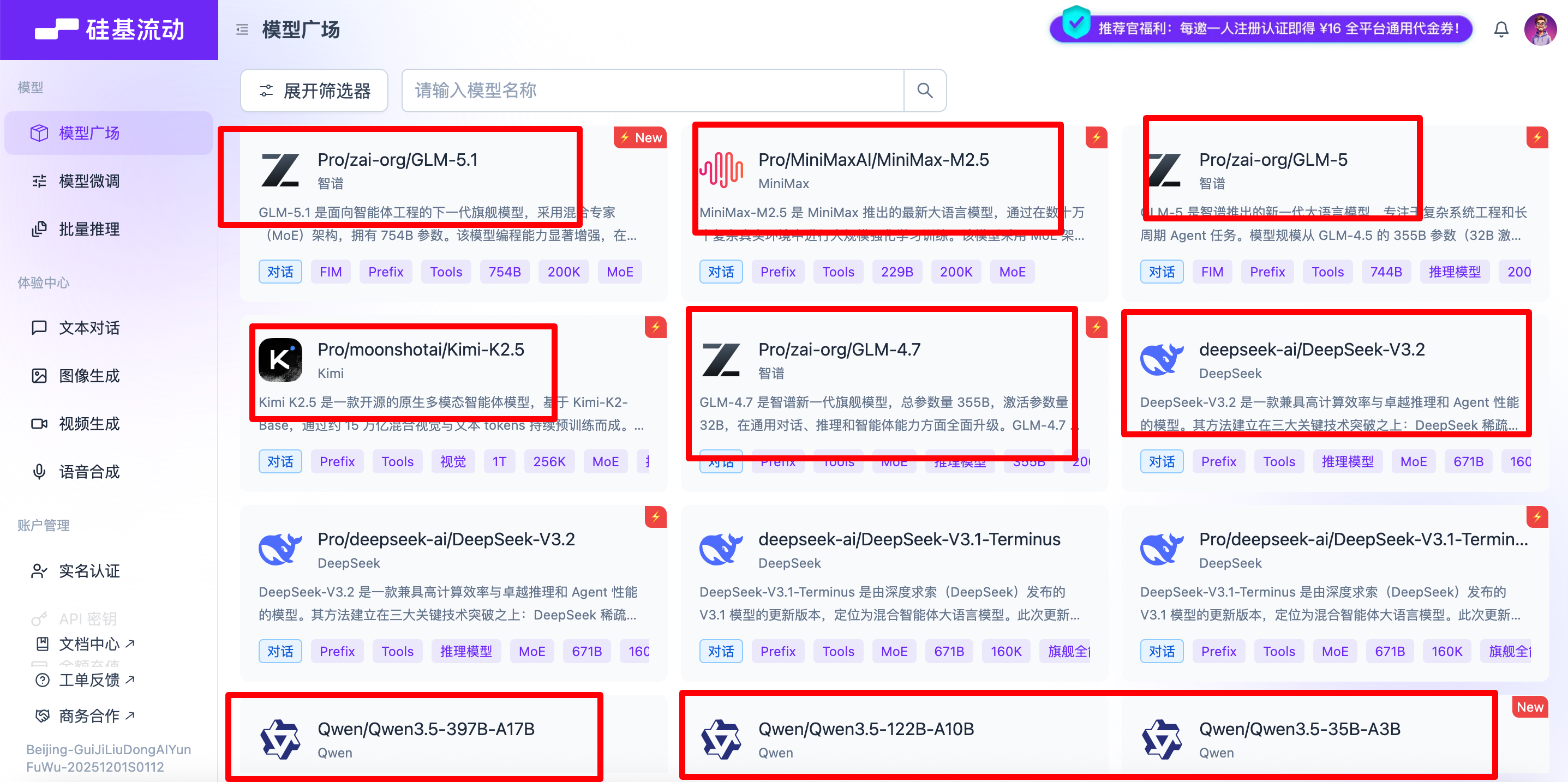
有多种大模型API可选,目前最新的Pro/zai-org/GLM-5.1也可以使用
硅基流动的URL地址是这个,后面会用到
API Base URL
https://api.siliconflow.cn/v1
一、什么是 Docker?
Docker 是一个开源的容器化平台,可以让你把应用及其依赖打包成轻量级的容器,实现"一次构建,到处运行"。
二、在 windows 上安装 Docker
在开始之前需要先确认你电脑已经开启虚拟化了
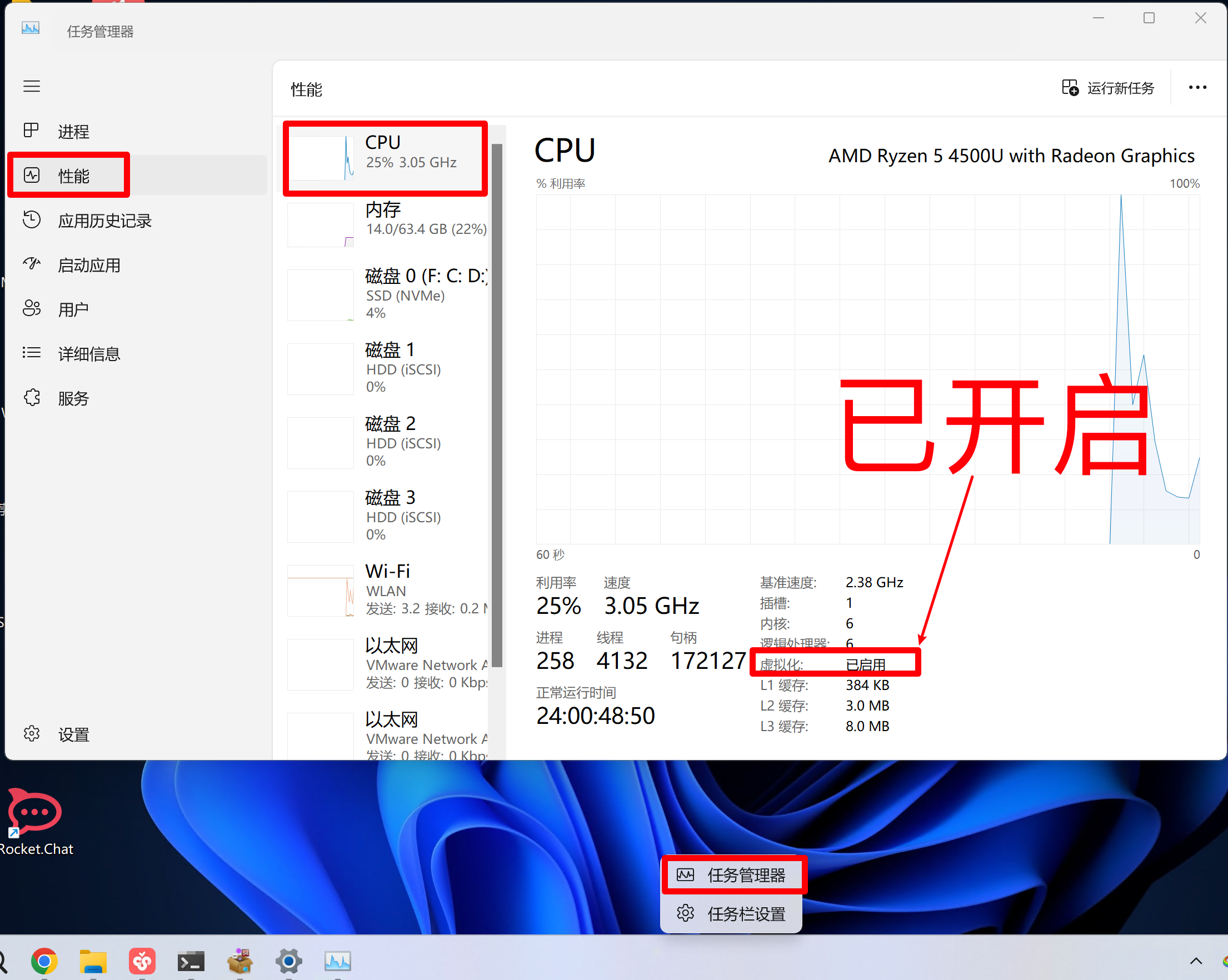
如果没开启大家自行开启(网上教程很多这里就不展开说了)
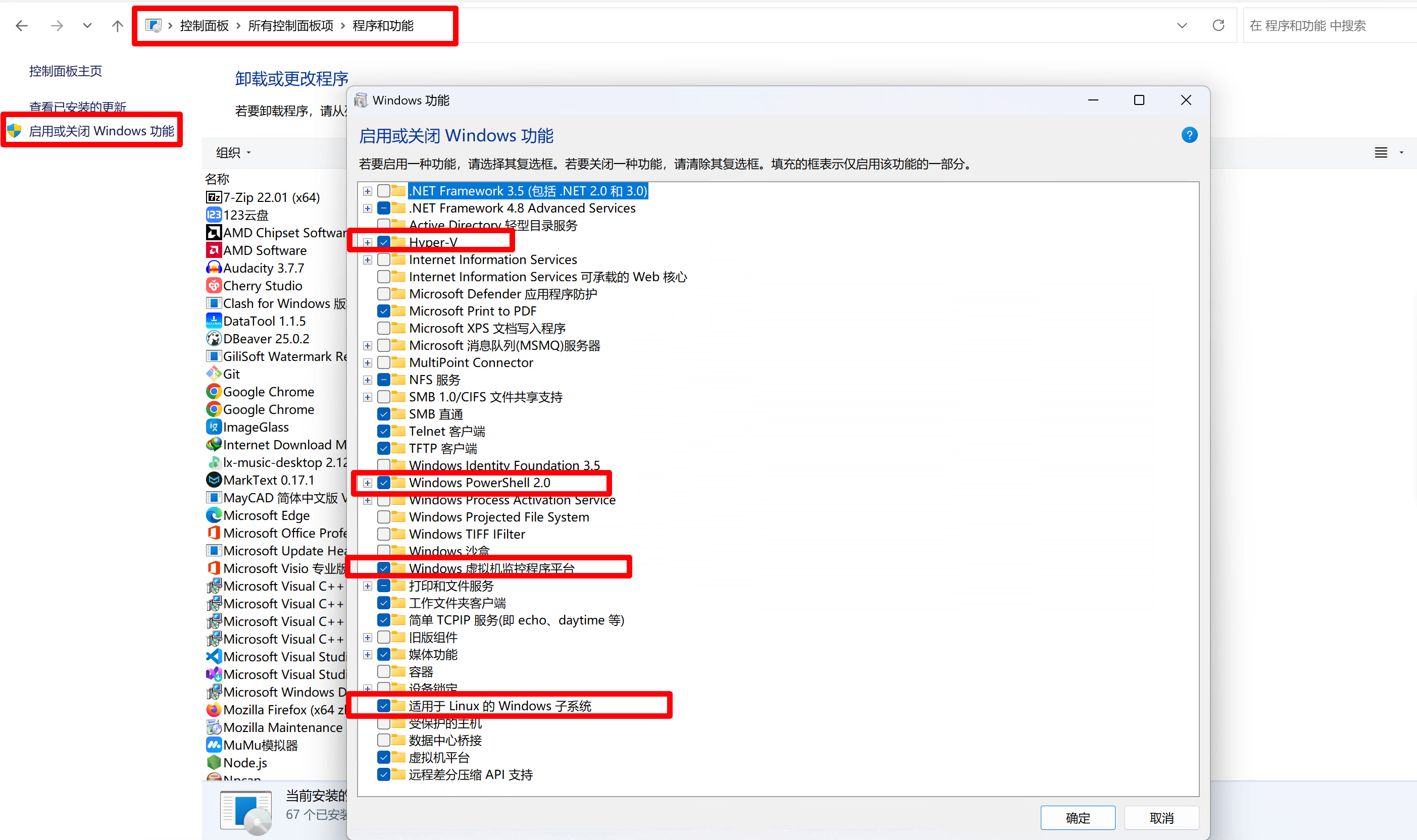
同时控制面板这里这些选项也都打✅
Docker Desktop(推荐)
-
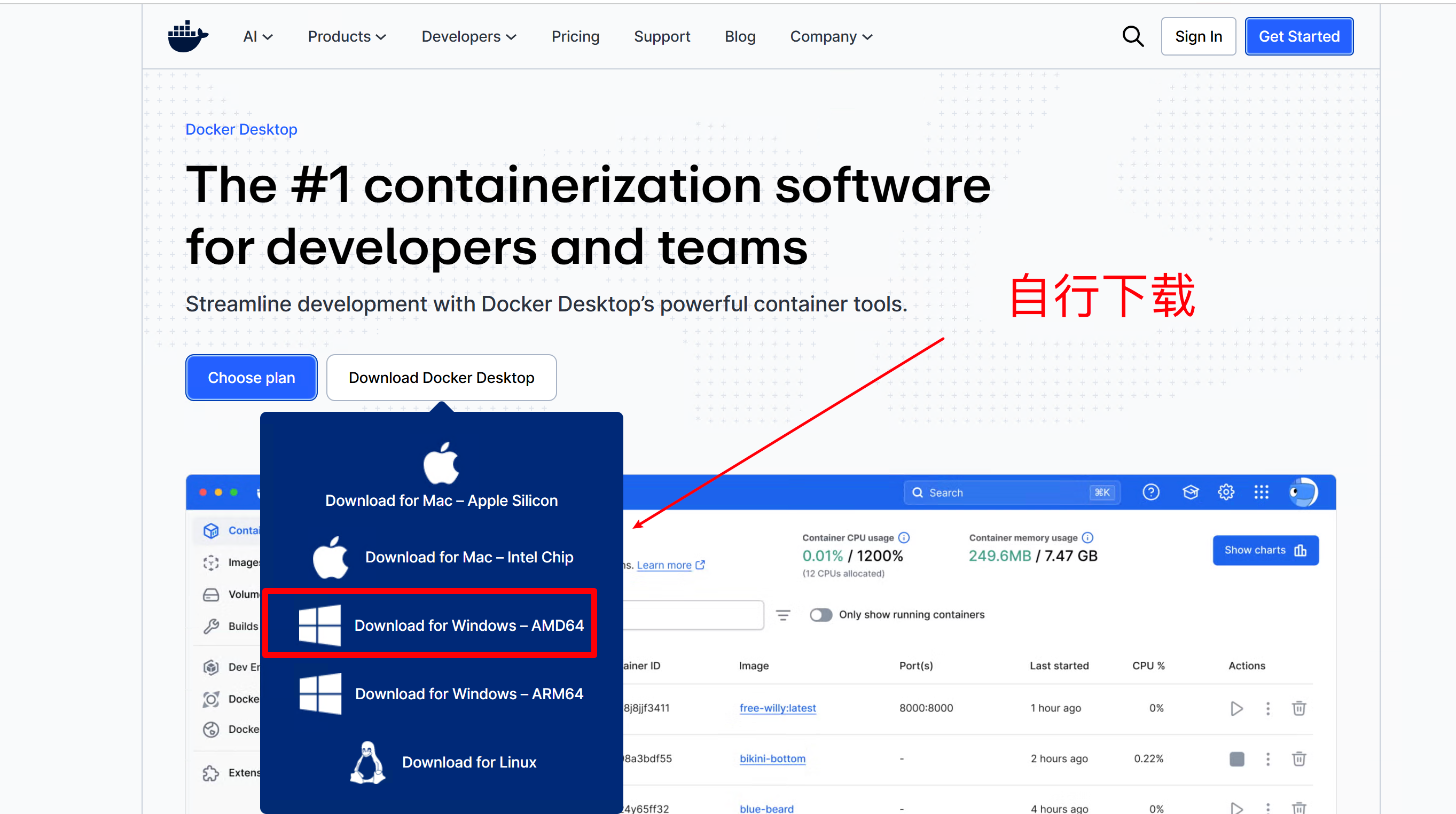
下载安装包
访问 Docker 官网:https://www.docker.com/products/docker-desktop
点击 “Download for Windows”,选择 AMD64或ARM64芯片版本
大部分都是AMD64
-
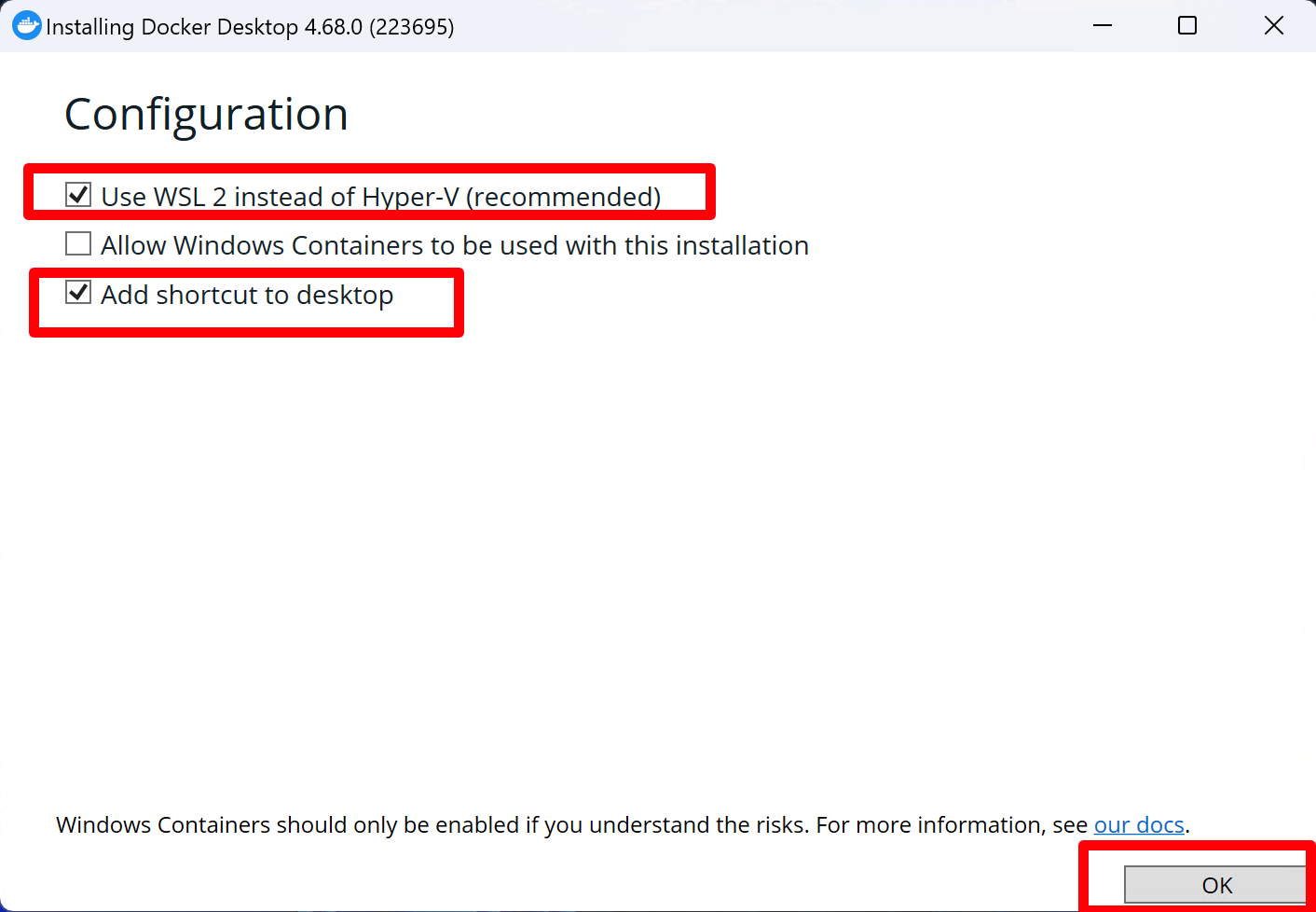
安装步骤
- 双击
Docker Desktop Installer.exe文件
默认的选项即可
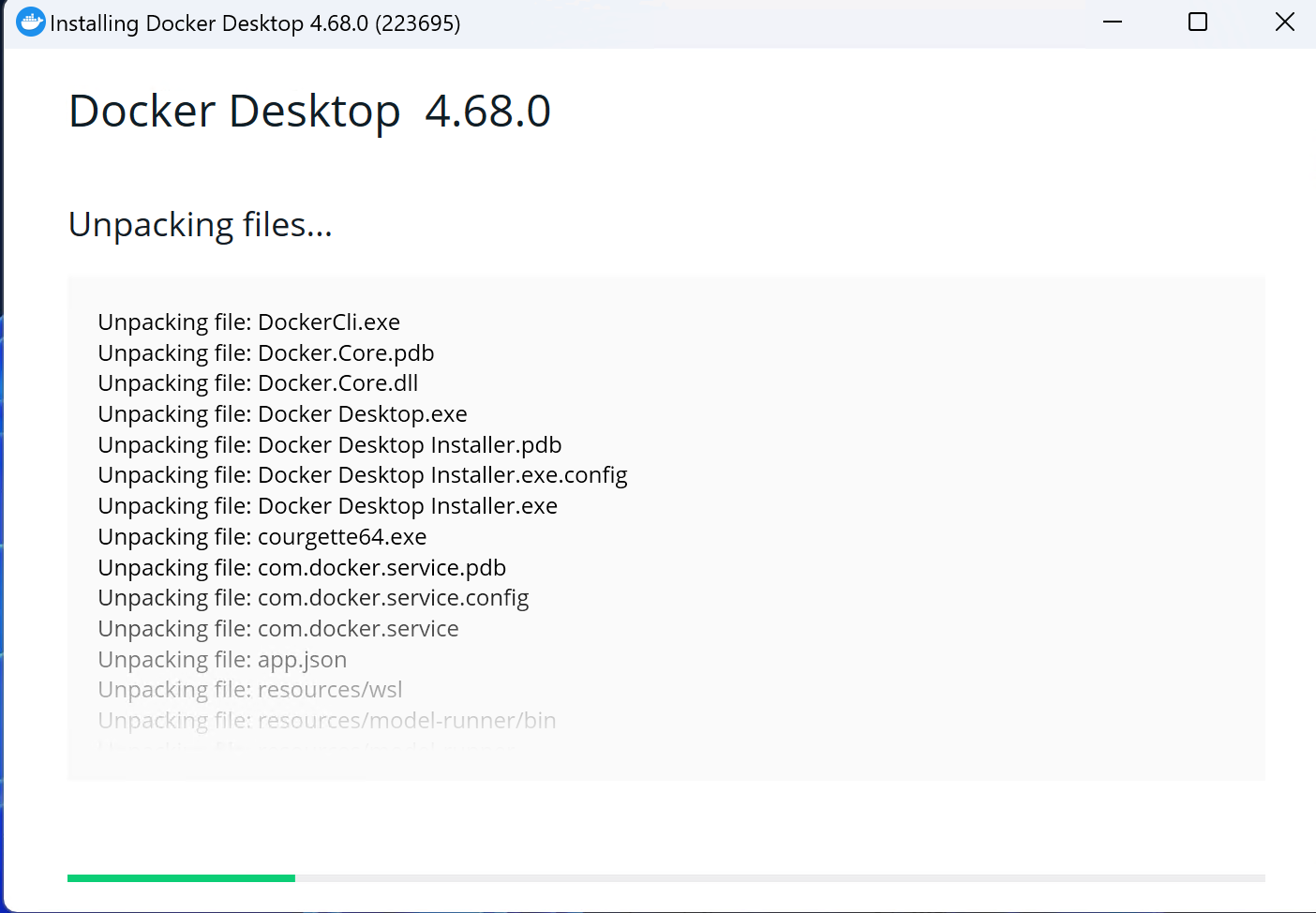
安装过程
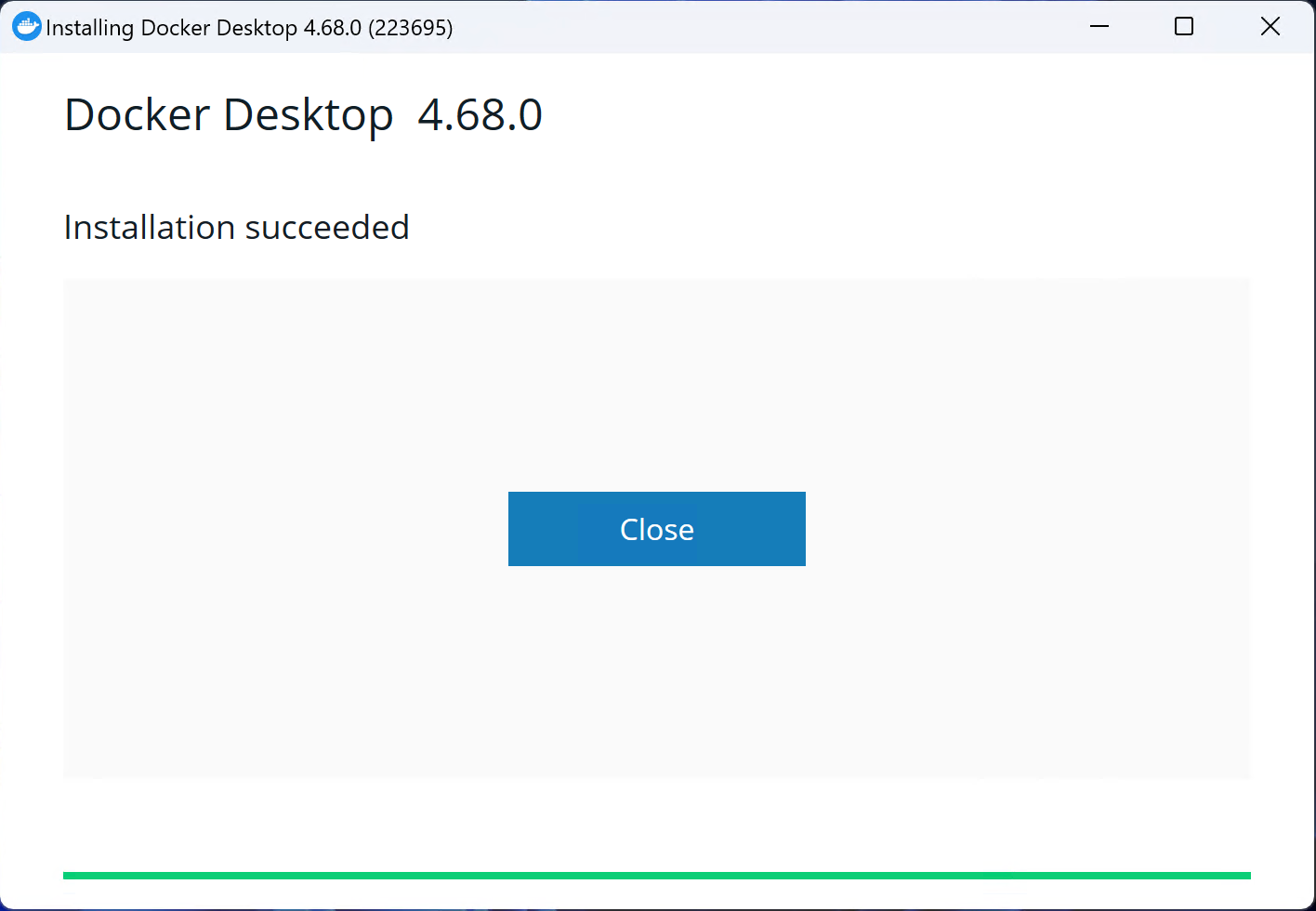
安装完成
- 双击
-
验证安装
打开终端管理员,执行:
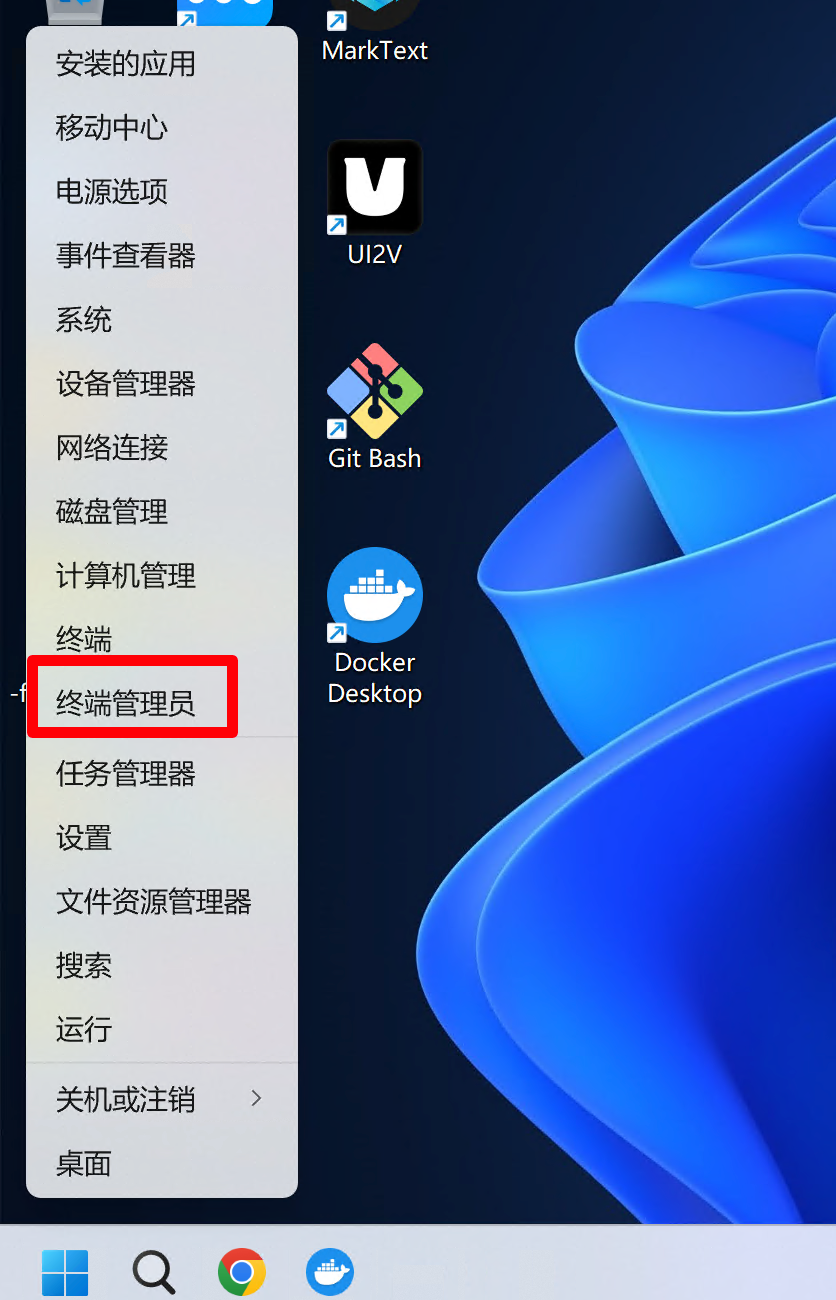
docker --version如果显示版本号,说明安装成功。

新版本的 Docker 已经内置了 Compose,不需要单独安装
注意:新版本的docker-compose
没有连接-符号
使用以下命令查看compose的版本
docker compose version

通过以上步骤我们Windows电脑就拥有了docker和docker-compos环境了,我们就可以部署任何docker项目了
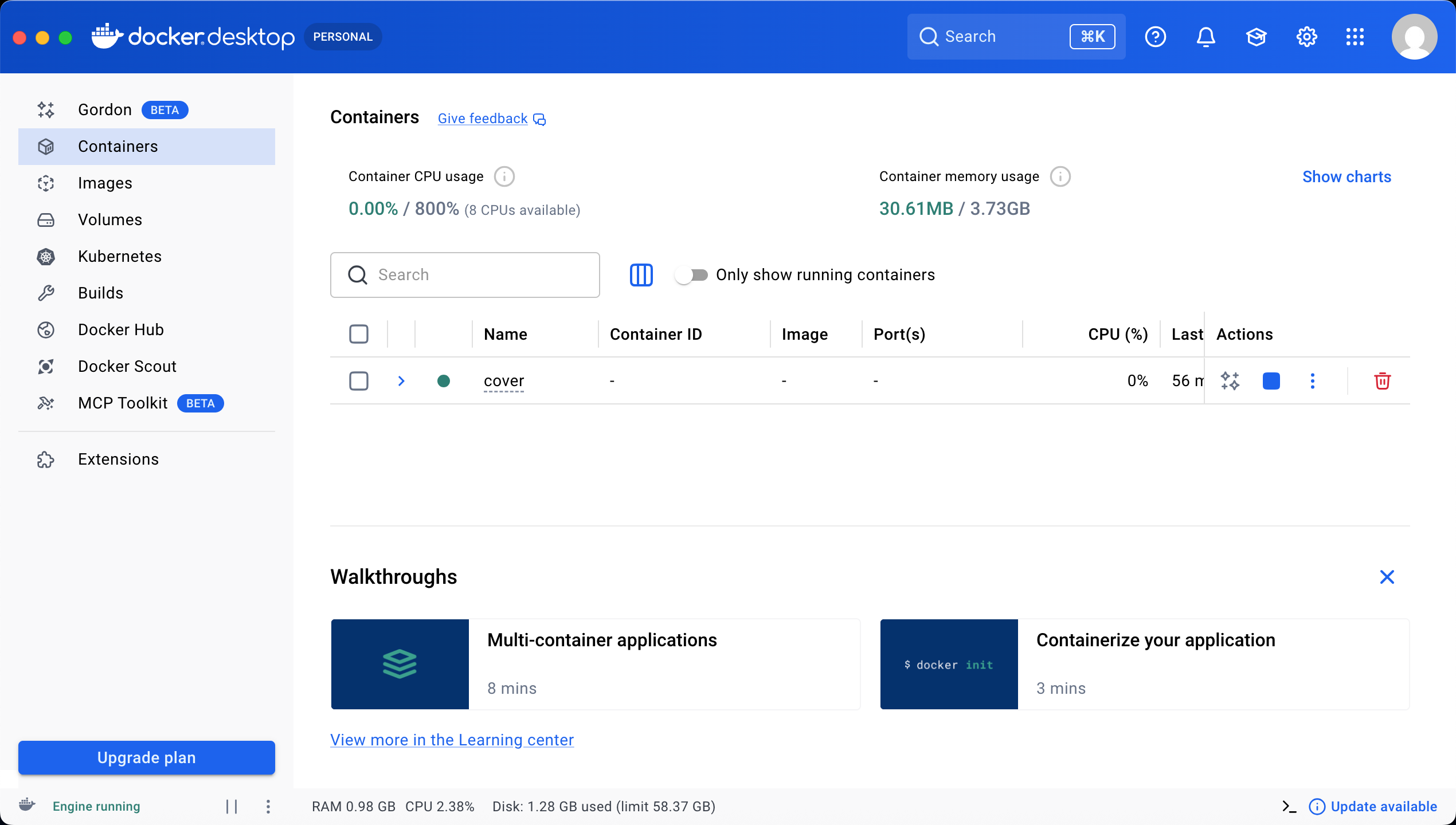
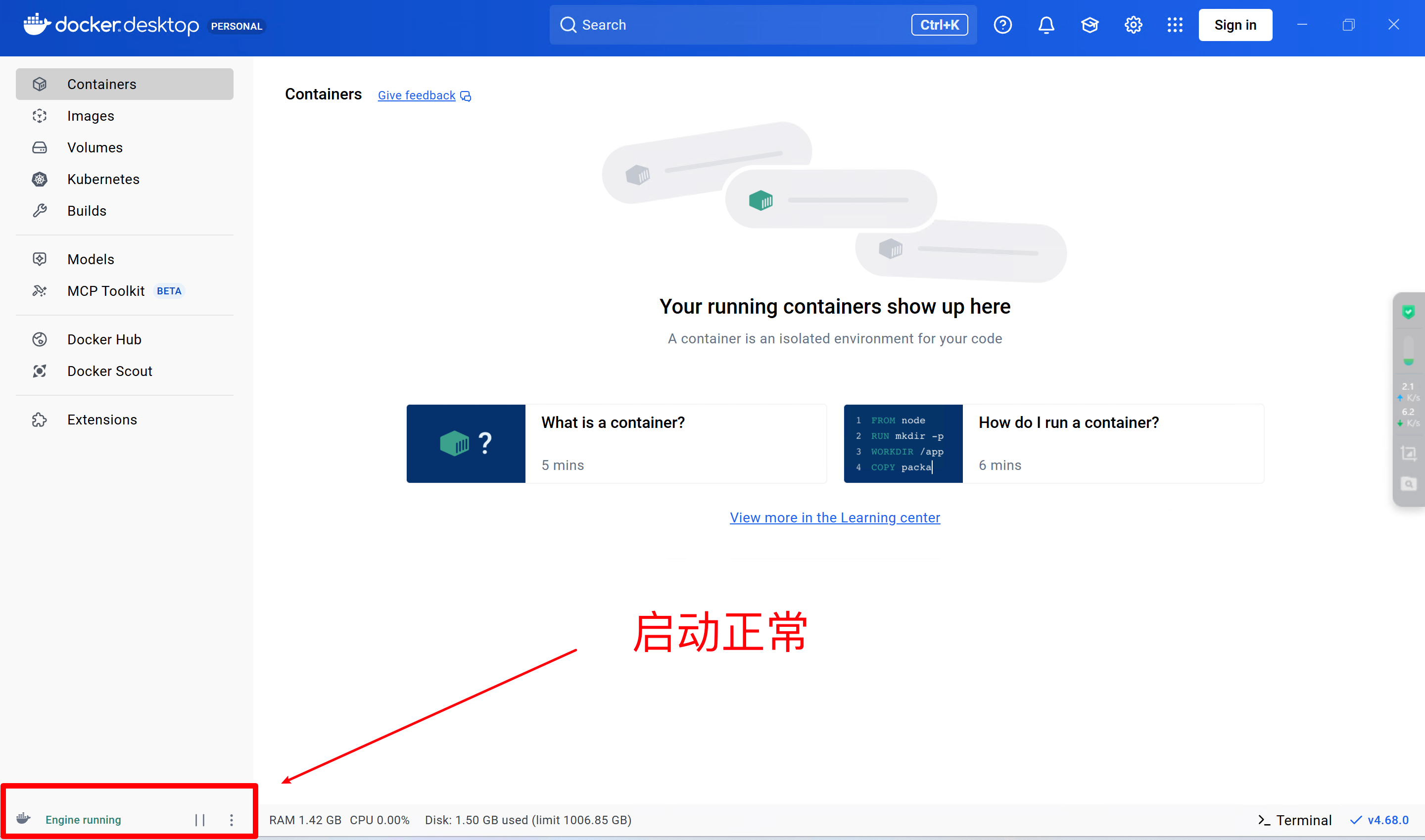
接下来我们打开
Docker Desktop
启动成功
三、部署hermes-agent应用
我们以docker-compose部署hermes-agent为例
演示下部署应用
创建一个目录,并进入此目录
mkdir hermes-agent ;cd hermes-agent
查看当前路径
pwd
PS C:\Users\yyzq\docker\hermes-agent> pwd

Path
----
C:\Users\yyzq\docker\hermes-agent
手动打开
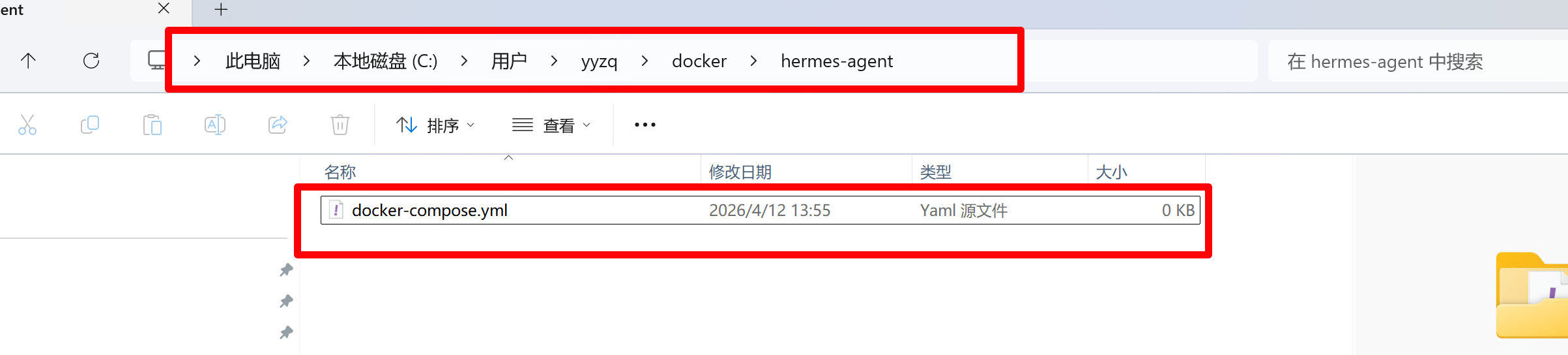
然后再新建docker-compose.yml
docker-compose.yml
services:
  hermes:
    image: docker.itelyou.cf/nousresearch/hermes-agent:latest
    container_name: hermes
    restart: unless-stopped
    command: gateway run
    volumes:
      - ~/.hermes:/opt/data  # 持久化配置
    networks:
      - hermes_net  # 独立网络,更安全

    # 资源限制(防止吃满服务器)
    deploy:
      resources:
        limits:
          memory: 4G          # 最大内存
          cpus: "2.0"        # 最大CPU核心
        reservations:
          memory: 1G         # 保底内存

    # 安全优化(禁止容器提权,更稳定)
    privileged: false
    read_only: false
    security_opt:
      - no-new-privileges:true

    # 自动日志清理(防止磁盘爆满)
    logging:
      driver: "json-file"
      options:
        max-size: "100m"
        max-file: "3"

networks:
  hermes_net:
    driver: bridge
执行容器运行命令
运行容器
docker compose up -d

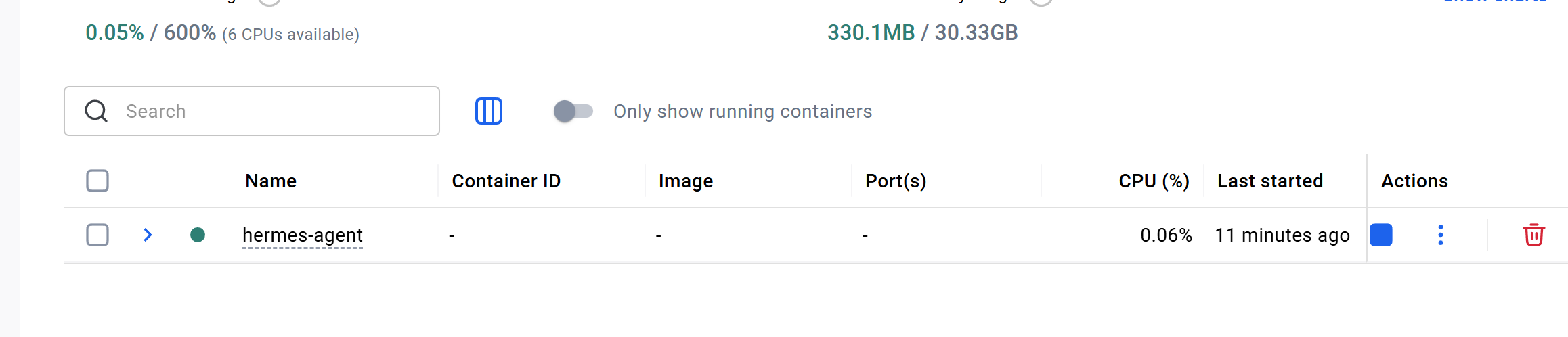
查看是否启动成功
docker compose ps
正常启动如下所示
 docker compose ps
NAME      IMAGE                                                COMMAND                   SERVICE   CREATED         STATUS         PORTS
hermes    docker.itelyou.cf/nousresearch/hermes-agent:latest   "/opt/hermes/docker/…"   hermes    3 minutes ago   Up 3 minutes
Docker Desktop上的状态
初始化hermes
方法一 在PowerShell中初始化
docker exec -it hermes /bin/bash
./setup-hermes.sh
方法二 在Docker Desktop中初始化
我们按照图示打开
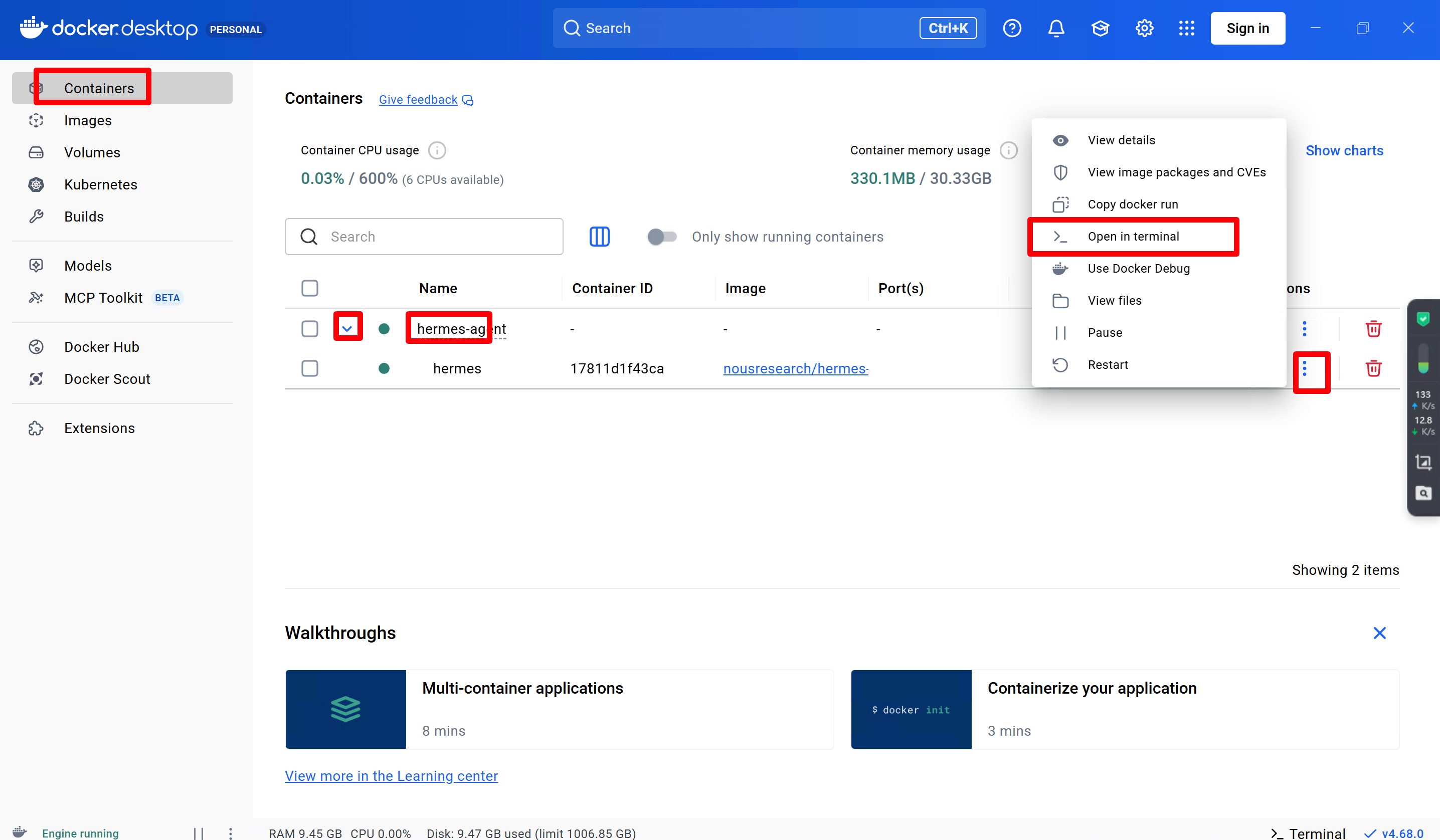
./setup-hermes.sh
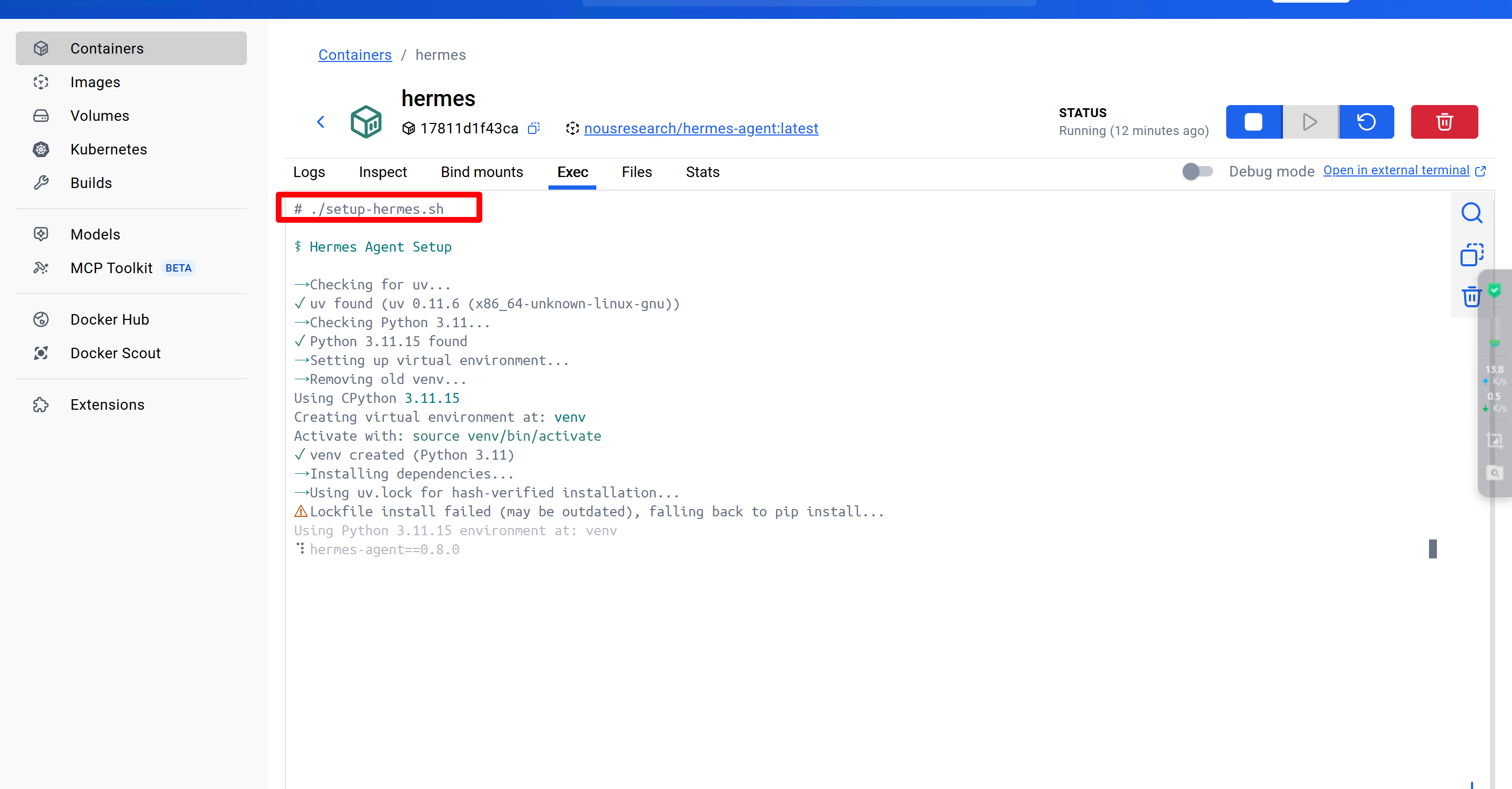
剩下的按照提示配置即可
可以参考下常用的hermes应用
四、常用 hermes-agent命令
基础操作
| 命令 | 作用 |
|---|---|
hermes |
启动互动式聊天 |
hermes chat -q "问题" |
单次问答模式 |
hermes -c |
继续上一个 Session |
hermes --resume SESSION_ID |
恢复指定 Session |
hermes -s skill1,skill2 |
启动时预载 Skills |
hermes --yolo |
跳过危险命令确认 |
hermes status |
查看状态 |
hermes doctor |
环境诊断 |
hermes dump |
输出调试摘要 |
模型与配置
hermes model              # 互动式模型选择器
hermes config show        # 查看当前配置
hermes config path        # 查看配置文件位置
hermes config edit        # 编辑主配置文件

# 设置模型
hermes config set model.provider gemini
hermes config set model.default gemma-4-31b-it
hermes config set model.base_url https://generativelanguage.googleapis.com/v1beta/openai
Skills 管理
hermes skills list                    # 列出已安装 Skills
hermes skills search github           # 搜索 Skills
hermes skills inspect IDENTIFIER      # 预览 Skill
hermes skills install IDENTIFIER      # 安装 Skill
hermes skills install IDENTIFIER --force --yes  # 强制安装
hermes skills check                   # 检查更新
hermes skills update                  # 更新 Skills
hermes skills uninstall IDENTIFIER    # 移除 Skill
常用组合:
hermes -s codebase-inspection,systematic-debugging,test-driven-development
hermes -s github-auth,github-pr-workflow,github-code-review,github-issues
hermes -s arxiv,research-paper-writing,llm-wiki
Tools 工具
hermes tools list                     # 查看工具清单
hermes tools                          # 互动式设置工具

# 启用常用工具
hermes tools enable web browser terminal file memory skills todo

# 停用工具
hermes tools disable rl moa homeassistant
Session 管理
hermes sessions list                  # 列出历史 Session
hermes sessions browse                # 互动式浏览
hermes sessions rename SESSION_ID "新标题"
hermes sessions export SESSION_ID
hermes sessions delete SESSION_ID
hermes sessions prune                 # 清理旧 Session
Gateway (Telegram/Discord/WhatsApp)
hermes gateway run                    # 前台测试
hermes gateway install                # 安装后台服务
hermes gateway start                  # 启动服务
hermes gateway status                 # 查看状态
hermes gateway restart                # 重启
hermes gateway stop                   # 停止
hermes gateway uninstall              # 移除服务
配对与权限
hermes pairing list                   # 查看用户列表
hermes pairing approve CODE           # 核准配对
hermes pairing revoke USER_ID         # 撤销用户
hermes pairing clear-pending          # 清除待审批
定时任务
hermes cron list                      # 查看当前排程
hermes cron --help                    # 查看帮助
维护与诊断
hermes version / hermes --version     # 版本信息
hermes update                         # 更新 Hermes
hermes logs                           # 查看最近日志
hermes logs -f                        # 实时追踪
hermes logs errors                    # 错误日志
hermes logs --since 1h                # 最近一小时
hermes uninstall                      # 卸载
五、常用 Docker 命令
| 命令 | 作用 |
|---|---|
docker ps |
查看运行中的容器 |
docker ps -a |
查看所有容器 |
docker stop <container_id> |
停止容器 |
docker rm <container_id> |
删除容器 |
docker rmi <image_id> |
删除镜像 |
docker logs -f <container_id> |
查看容器日志 |
六、常见问题
Q:Docker Desktop 启动失败?
A:检查是否开启了 HyperKit/Virtualization,或尝试重装。
Q:镜像下载慢?
A:配置国内镜像加速器,在 Docker 守护进程设置中添加:
{"registry-mirrors": ["https://1ms.run"]}
桌面端添加国内镜像源方法
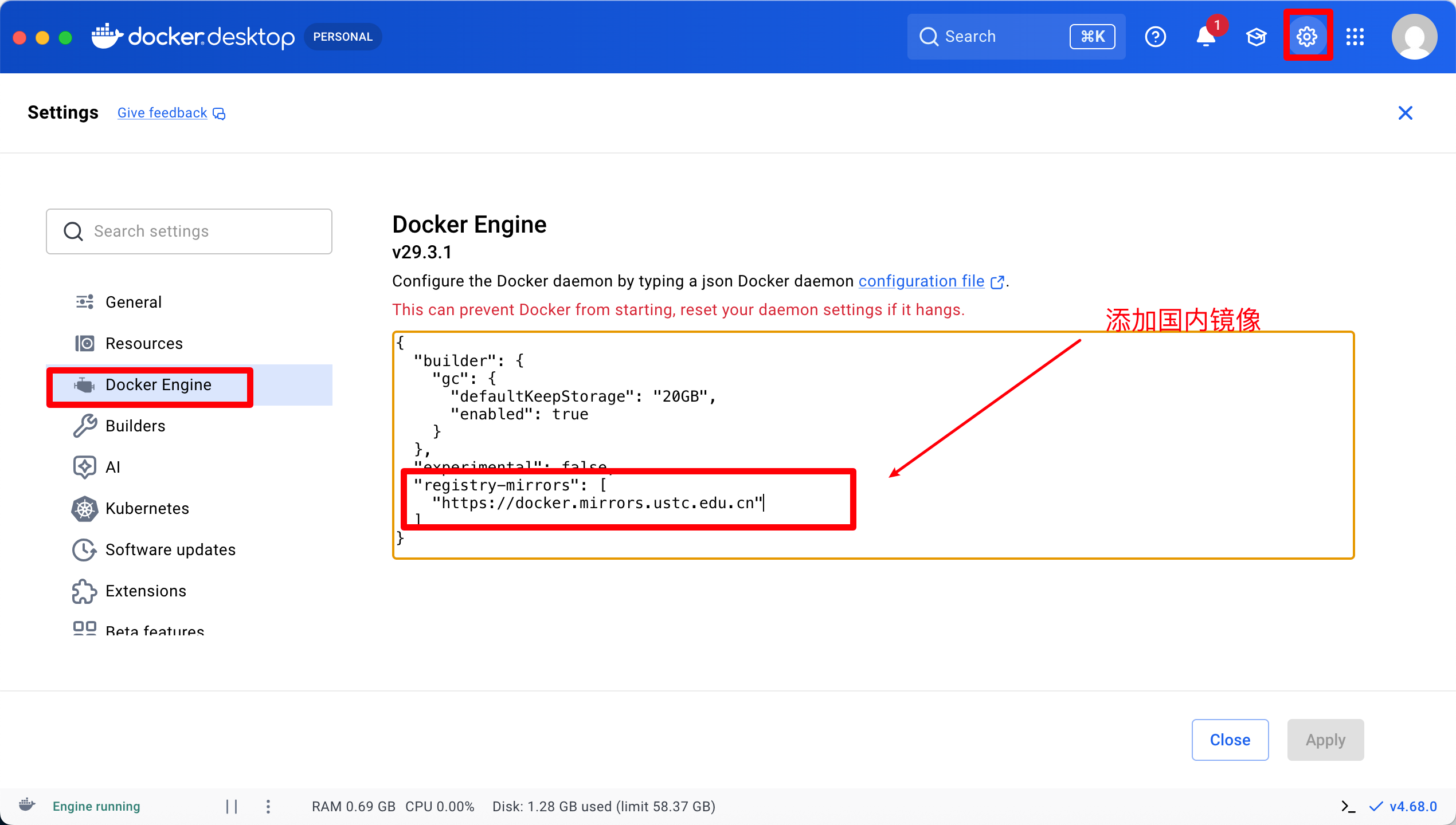
{
  "builder": {
    "gc": {
      "defaultKeepStorage": "20GB",
      "enabled": true
    }
  },
  "experimental": false,
  "registry-mirrors": [
    "https://1ms.run"
  ]
}
Q:如何清理磁盘空间?
docker system prune -a
Docker镜像国内仓库分享
以下信息来自github
https://github.com/dongyubin/DockerHub
2026年3月8日 亲测国内现在还能用的 Docker 镜像
| DockerHub镜像仓库 | 镜像加速器地址 |
|---|---|
https://docker.1panel.live/(限制只能中国地区) |
|
| 毫秒镜像 | docker.1ms.run |
| Docker离线镜像下载 | https://proxy.vvvv.ee |
| Docker Proxy 镜像加速 | dockerproxy.net |
| Docker Proxy 镜像加速 | https://dockerproxy.link |
| DaoCloud 镜像站 | https://docker.m.daocloud.io |
| xdark.top(需赞助拉取) | |
| 容器镜像管理中心 - Docker & GitHub | https://registry.cyou |
| 腾讯云(只支持内网访问,不支持外网域名访问加速。轻量应用服务器 安装 Docker 并配置镜像加速源) | https://mirror.ccs.tencentyun.com |
| 阿里云(需登录,系统分配) | https://<your_code>.mirror.aliyuncs.com |



评论区