






前言
在日常开发、运维以及内容创作过程中,我们经常会用到各种在线小工具,比如 JSON 格式化、时间戳转换、密码生成、单位换算、在线图片编辑 等等。
这些工具虽然随手一搜就有,但往往存在 广告多、加载慢、隐私不可控,甚至某些功能需要付费 的问题。
如果你本身就有 VPS 或 NAS,其实完全可以把这些常用工具 私有化部署,搭建一个属于自己的「在线工具站」:
✔ 随时可用
✔ 无广告
✔ 数据更安全
✔ 局域网 / 公网都能访问
本期内容就来分享一个非常实用的开源项目 —— tools-web 在线工具站。
它内置了多种常见工具,工具分类覆盖:
开发 / 运维工具
文本处理
图片处理
图表处理
随机工具
各类查询工具
而且整个部署过程非常简单,只需要 Docker 一条命令或一个 docker-compose 文件,几分钟就能跑起来,非常适合部署在 VPS、飞牛 NAS、群晖、威联通等环境中。
下面就带大家一步步,在 VPS 或 NAS 上用 Docker 部署一个属于自己的在线工具站 tools-web。
类似的项目之前分享过it-tools
项目简介
在线工具站; 工具分类覆盖开发运维、文本处理、图片处理、图表处理、随机工具、查询工具等;常见工具json转换、密码生成、时间戳、单位换算、在线图片编辑
工具列表
-
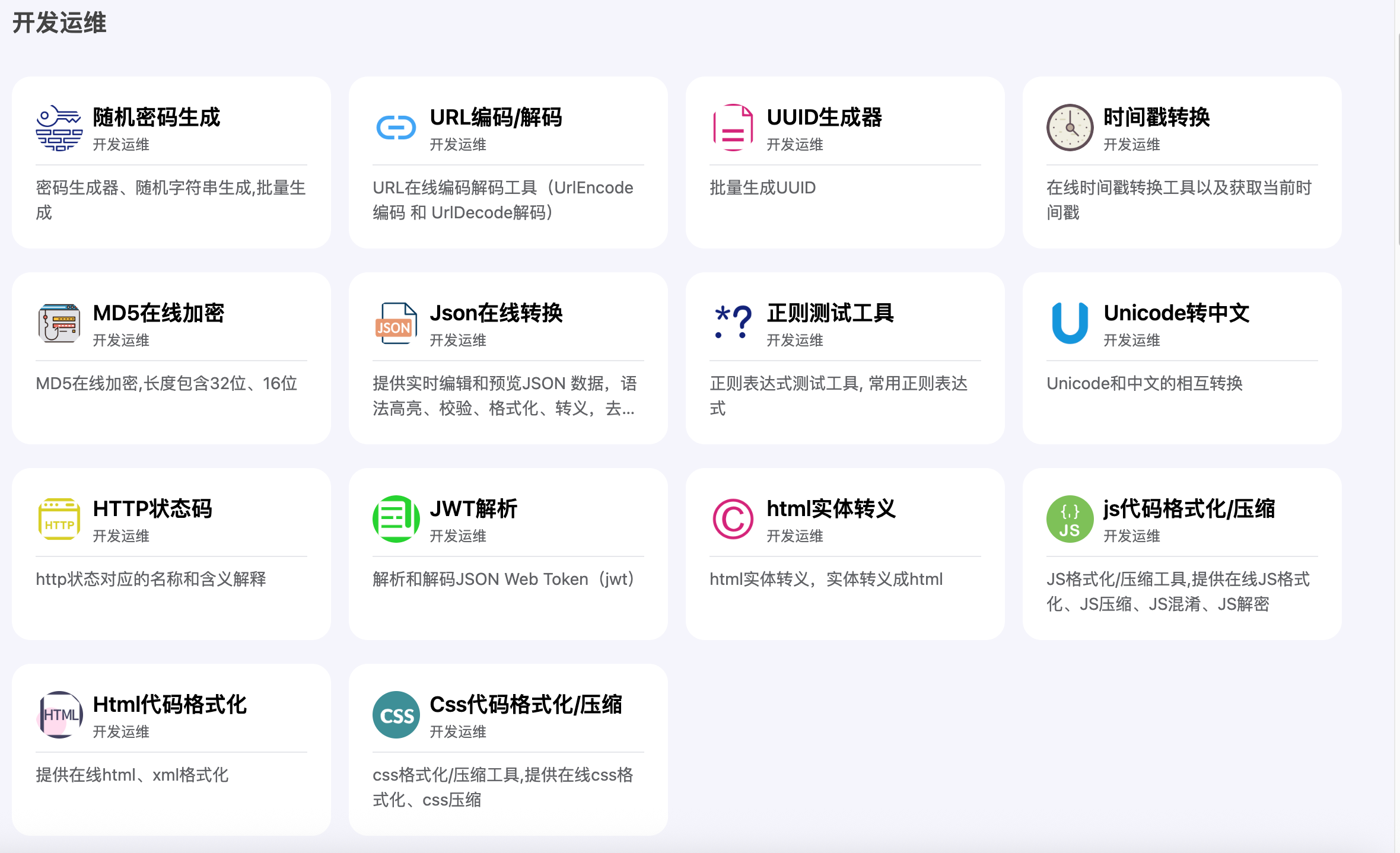
开发运维
- 随机密码生成
- URL编码/解码
- UUID生成器
- 时间戳转换
- MD5在线加密
- Json在线转换
- 正则测试工具
- Unicode转中文
- HTTP状态码
- JWT解析
- html实体转义
- js代码格式化/压缩
- Html代码格式化
- Css代码格式化/压缩
-
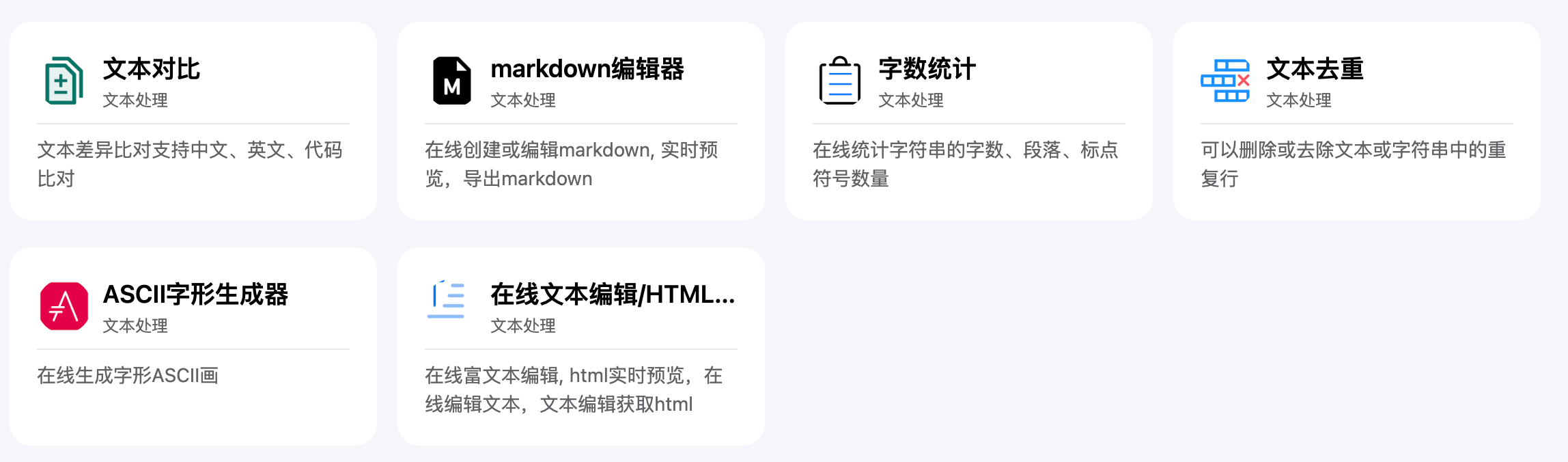
文本处理
- 文本对比
- markdown编辑器
- ASCII字形生成器
- 文本去重
- 在线文本编辑/HTML获取
- 字数统计
-
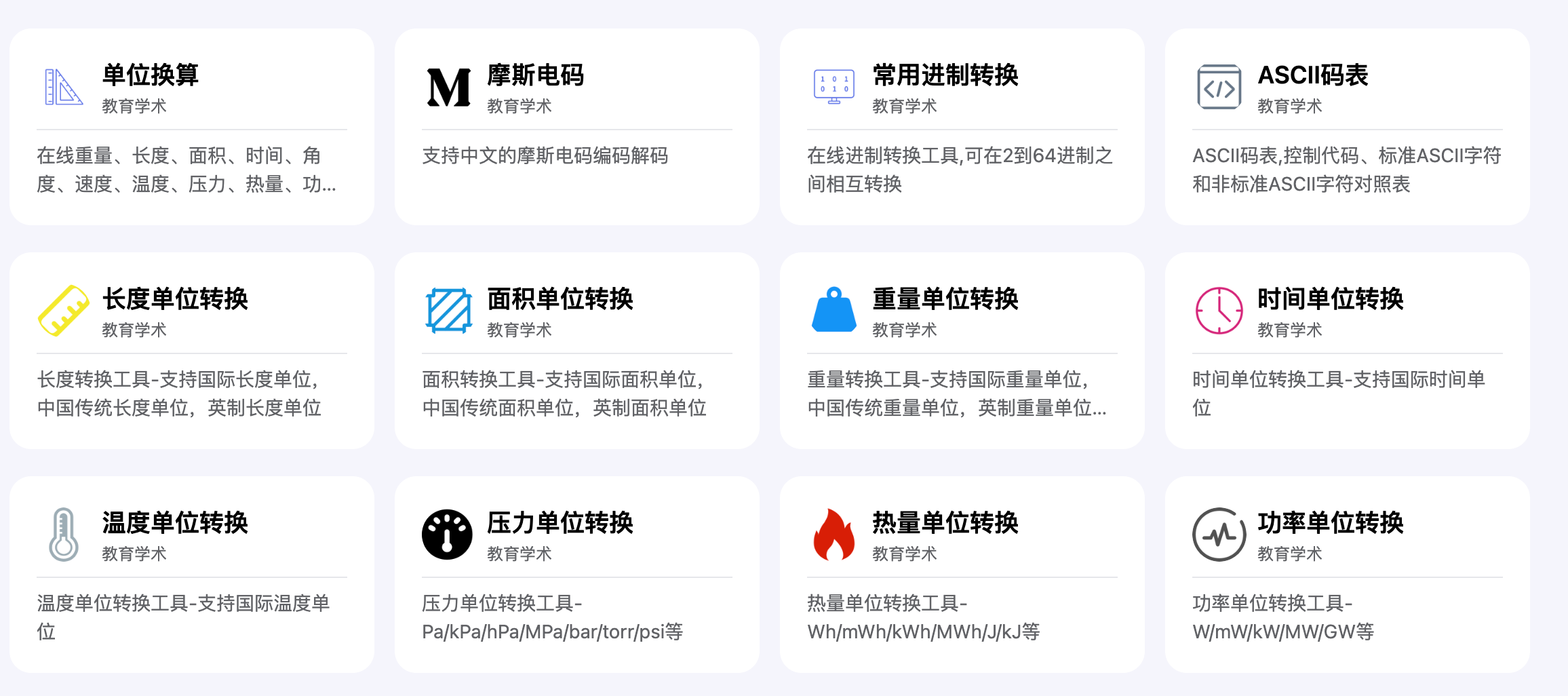
教育学术
- 单位换算
- 摩斯电码
- 常用进制转换
- ASCII码表
- 长度单位转换
- 面积单位转换
- 重量单位转换
- 时间单位转换
- 温度单位转换
- 压力单位转换
- 热量单位转换
- 功率单位转换
-
图片处理
- 二维码生成
- 在线图片处理
- 文本转图片
- 图片分割
-
数据图表
- 柱状图
- 折线图
- 饼图
- 散点图
-
选择随机
- 生成随机数
- 帮我决定
- 抛硬币
- 投骰子
-
其他工具
- 数字转金额大写
- 手持弹幕
- 色板
- Color选择器
有关截图
开发运维
文本处理
教育学术
图片处理

数据图表

选择随机

其他工具

demo
部署方法
使用Docker安装
本教程主要演示使用docker的方式安装部署,简单便捷

docker run 命令
docker run -d --name tools-web --restart unless-stopped -p 8080:80 docker0796/tools-web:latest
准备条件
1)一台服务器
我们使用飞牛NAS和莱卡云服务器来演示
需要vps的可以看以下信息,配置可以参考以下资源占用情况
莱卡云
本期docker容器占用资源情况如下仅供参考,内存占用大约5M

2)本项目使用到的项目
本教程使用的官方github地址
https://github.com/naroat/tools-web
目前有238 stars

3)域名
尽量绑定,不然不安全
①VPS部署
一、Docker环境部署
在vps安装docker和docker-compose
Docker官方安装文档(英文)
https://duan.yyzq.eu.org/docker-001
Docker-Compose官方安装文档(英文)
https://duan.yyzq.eu.org/docker-002
Centos安装Docker和Docker-compose(中文)
https://duan.yyzq.eu.org//03
Ubuntu安装Docker和Docker-compose(中文)
https://duan.yyzq.eu.org//04
推荐直接用一键脚本
docker安装脚本
bash <(curl -sSL https://cdn.jsdelivr.net/gh/SuperManito/LinuxMirrors@main/DockerInstallation.sh)
执行以下命令查看docker版本
docker --version
Docker version 29.1.3, build f52814d
docker-compose安装脚本
curl -L "https://github.com/docker/compose/releases/latest/download/docker-compose-$(uname -s)-$(uname -m)" -o /usr/local/bin/docker-compose && chmod +x /usr/local/bin/docker-compose
执行以下命令查看docker-compose版本
docker-compose --version
Docker Compose version v5.0.1
二、部署命令
登录服务器使用root账户执行以下步骤
docker-compose命令
创建一个目录,并进入此目录
mkdir tools-web; cd tools-web
然后再新建docker-compose.yml
vim docker-compose.yml
services:
  tools-web:  # 服务名称
    image: docker0796/tools-web:latest  # 使用的镜像
    container_name: tools-web  # 容器名称
    ports:
      - "8080:80"  # 映射端口:将宿主机的8080端口映射到容器的80端口
    restart: always  # 容器停止后自动重启
三、执行容器运行命令
docker-compose up -d #运行容器
docker-compose ps #查看是否启动成功
正常启动如下所示
docker-compose ps
NAME        IMAGE                         COMMAND                  SERVICE     CREATED        STATUS        PORTS
tools-web   docker0796/tools-web:latest   "/docker-entrypoint.…"   tools-web   27 hours ago   Up 27 hours   0.0.0.0:8080->80/tcp, [::]:8080->80/tcp
四、web界面
打开web页面使用
成功以后需要打开自己相应的端口8080)防火墙就可以web端访问了
主界面
http://ip:8080
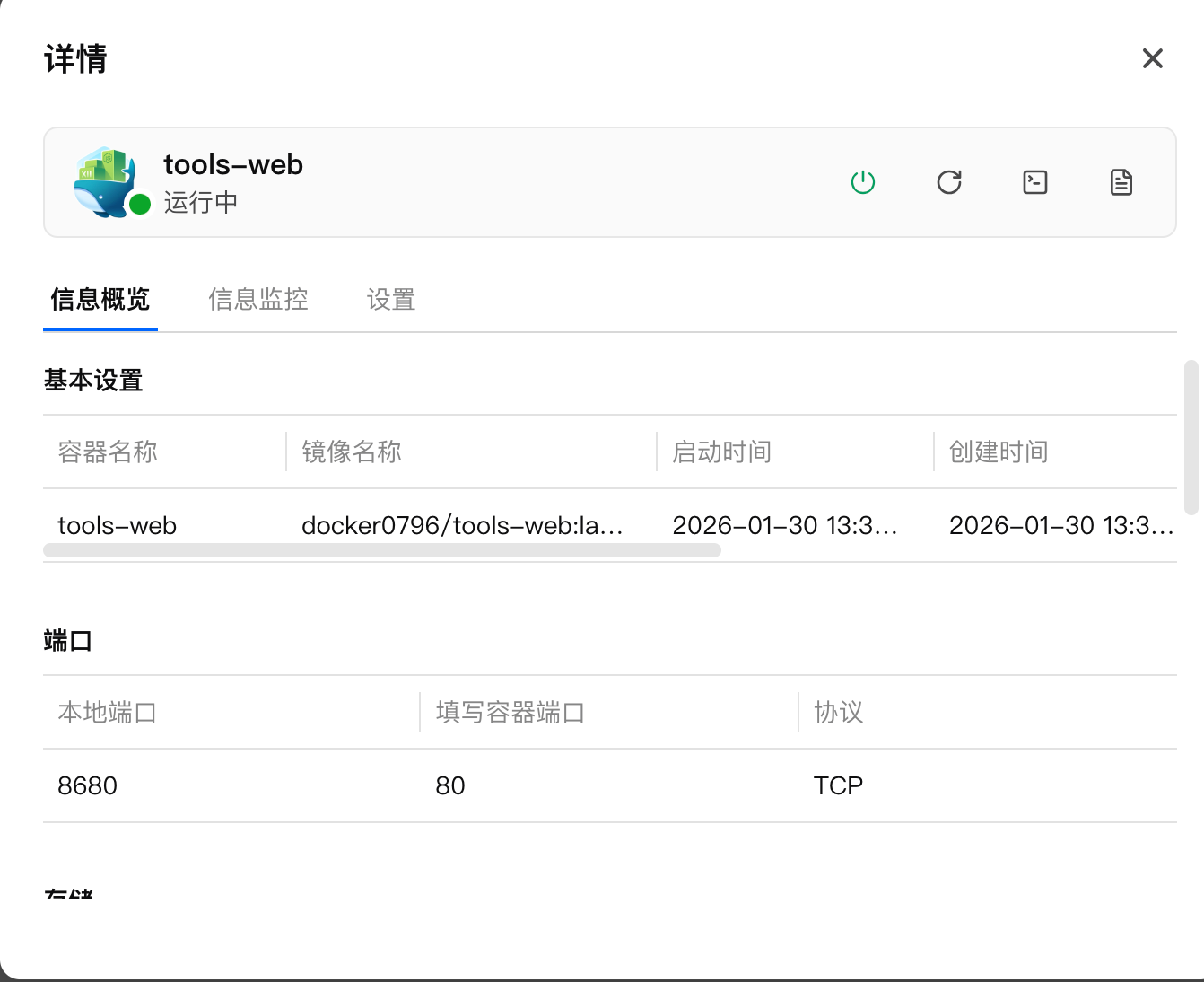
②飞牛NAS部署
我们直接复制以上VPS的compose配置参考vps步骤即可
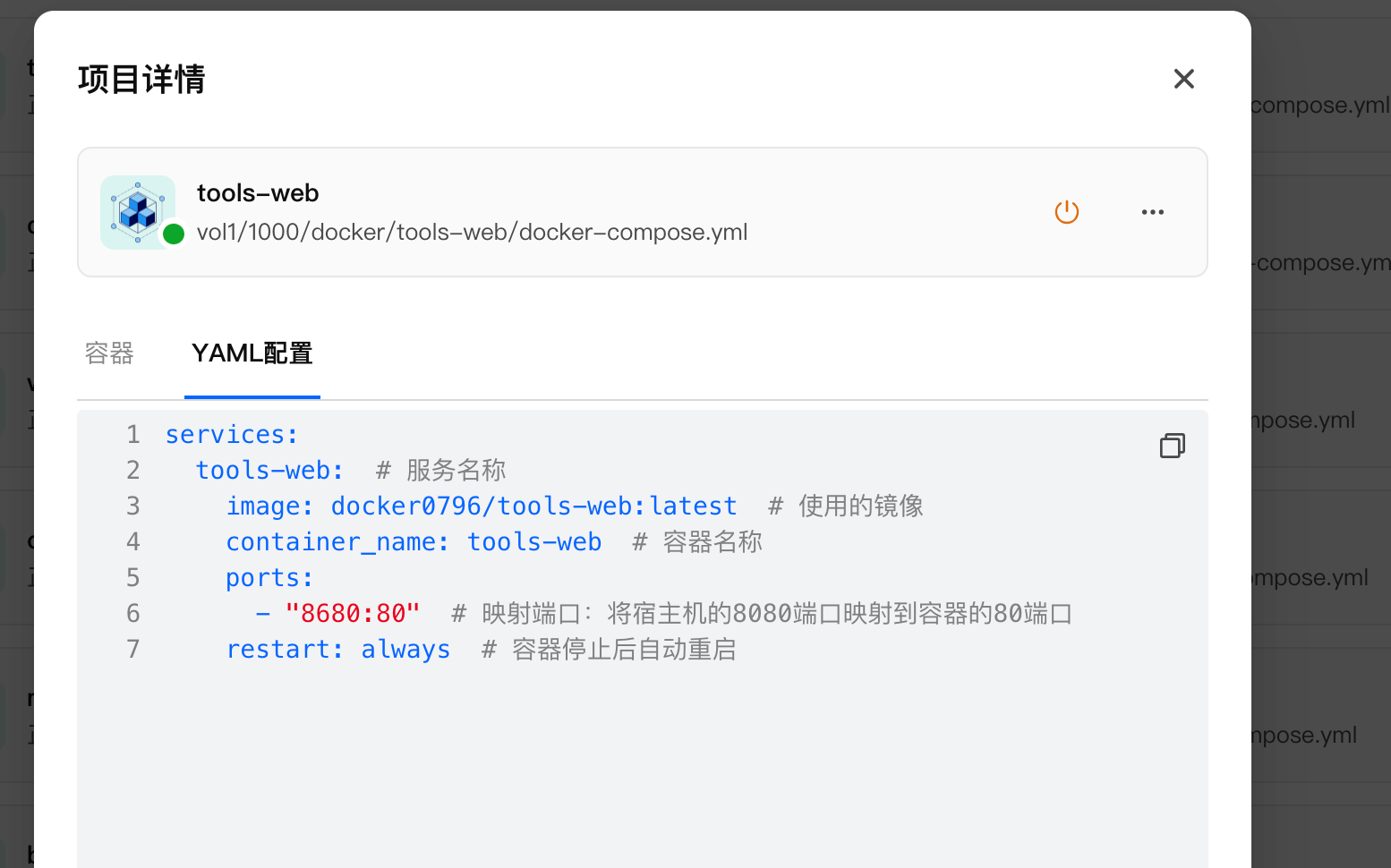
启动成功
绑定域名
VPS上的建议绑定下域名,方便公网使用
绑定域名的教程参考以下内容
绑定域名视频教程
B站
YouTube
绑定域名可以参考
NginxProxyManager
https://duan.yyzq.eu.org//npm-ch
有任何问题可以直接留言或者问我
有任何问题可以直接留言或者问我
有任何问题可以直接留言或者问我
欢迎关注我们的微信公众号!




评论区